
最近更新时间:2021-03-08
1、 使用紫光云账号登录IAM控制台。
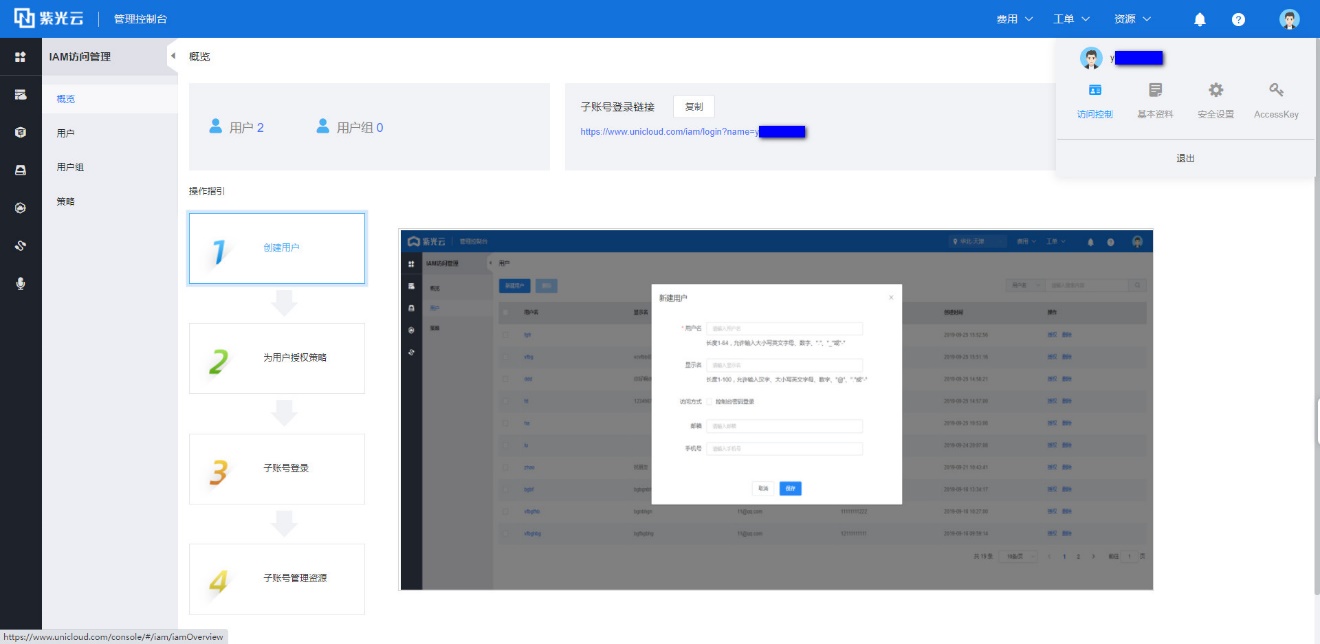
2、 在左侧导航栏的菜单中,单击【用户组】。
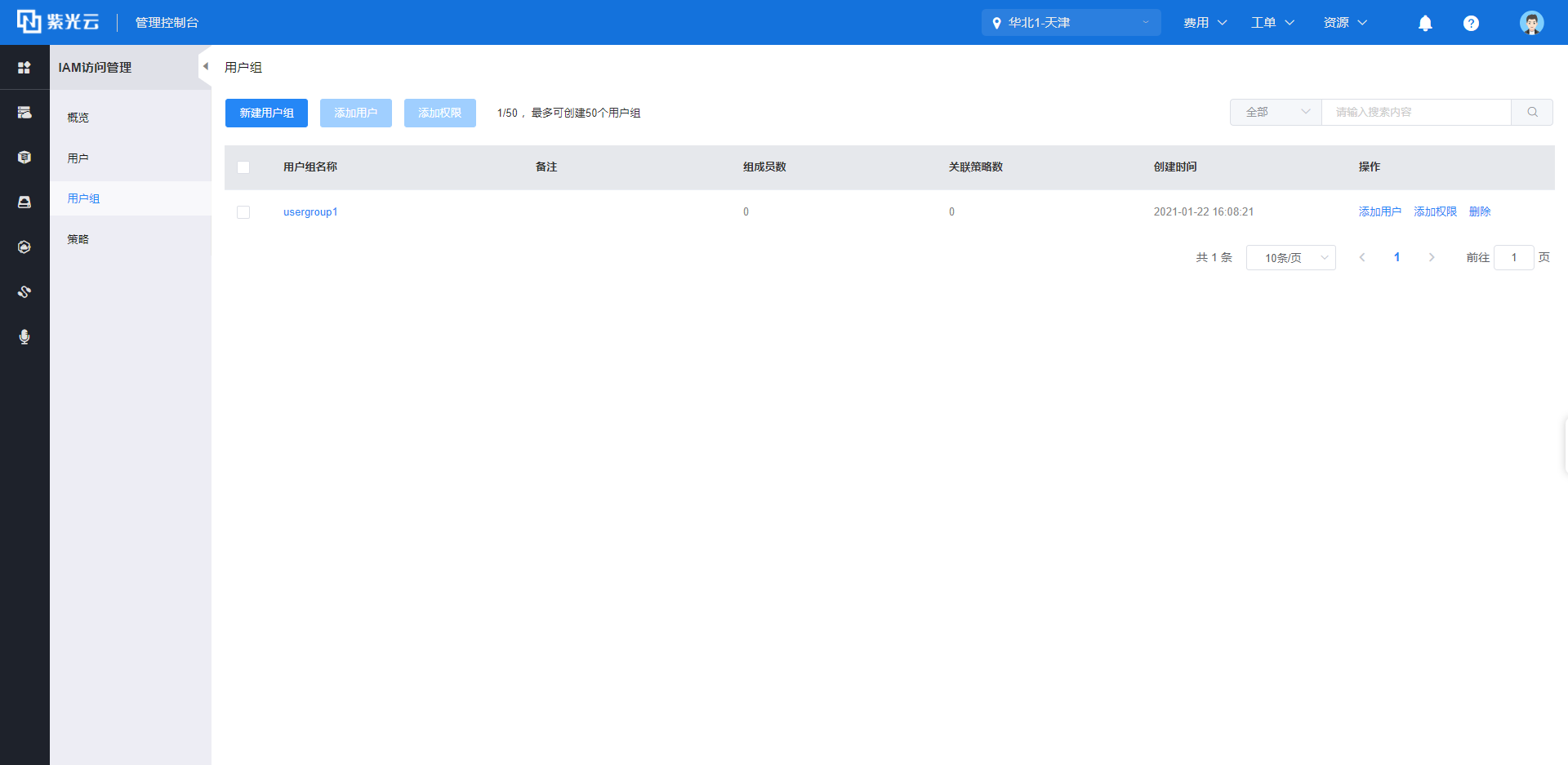
3、 单击【新建用户组】。
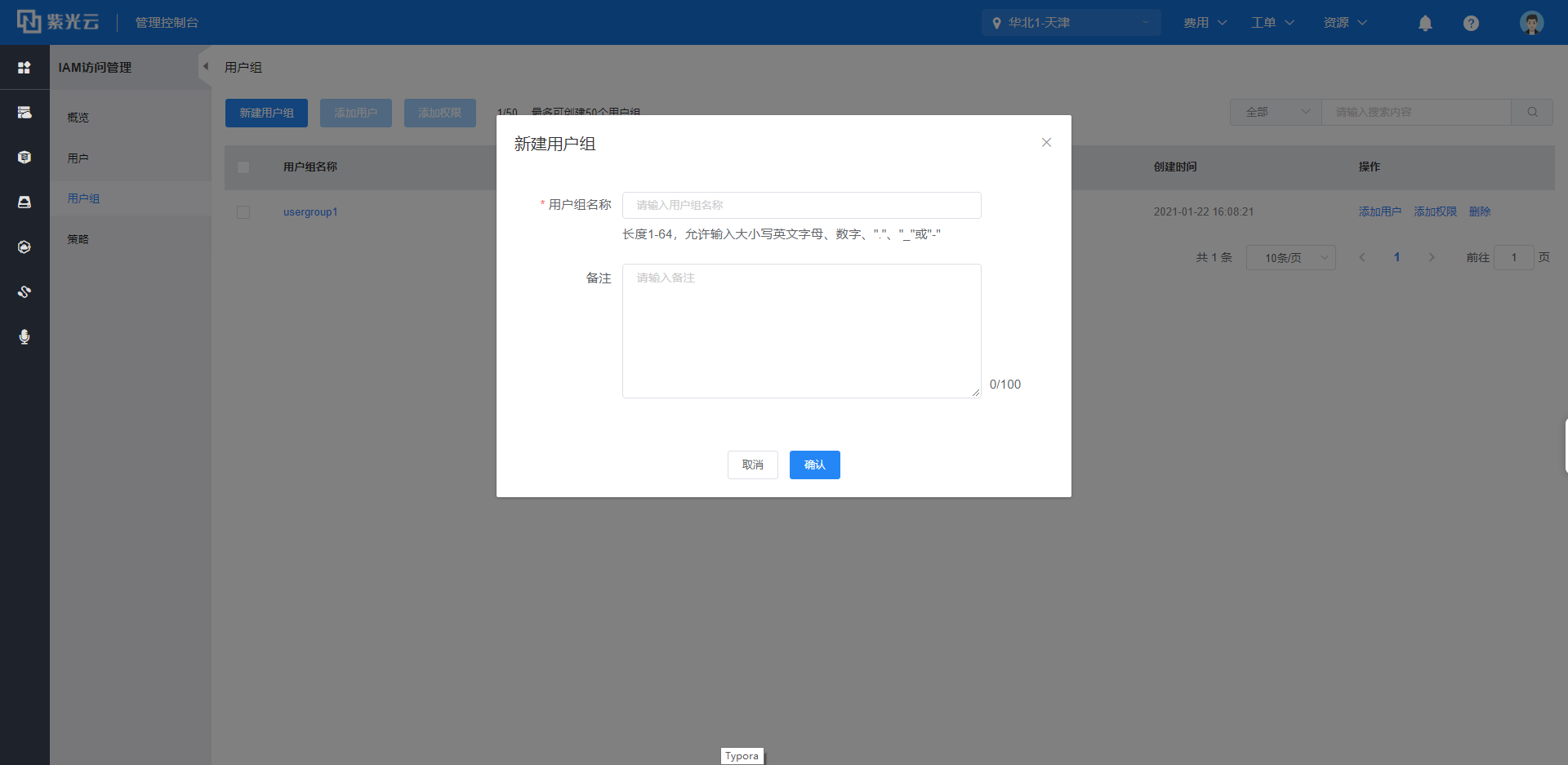
4、 按页面提示录入用户组信息,单击【确认】即可创建用户组。
用户组名称:紫光云账号下唯一,不可重复。
备注:填写备注,如用户组职责。
当IAM用户加入到用户组后,IAM用户将拥有该用户组的所有权限。本文为您介绍两种添加用户组成员的方式。
您可以在用户页面将职责相同的IAM用户添加到同一个用户组。
1、 使用紫光云账号登录IAM控制台。
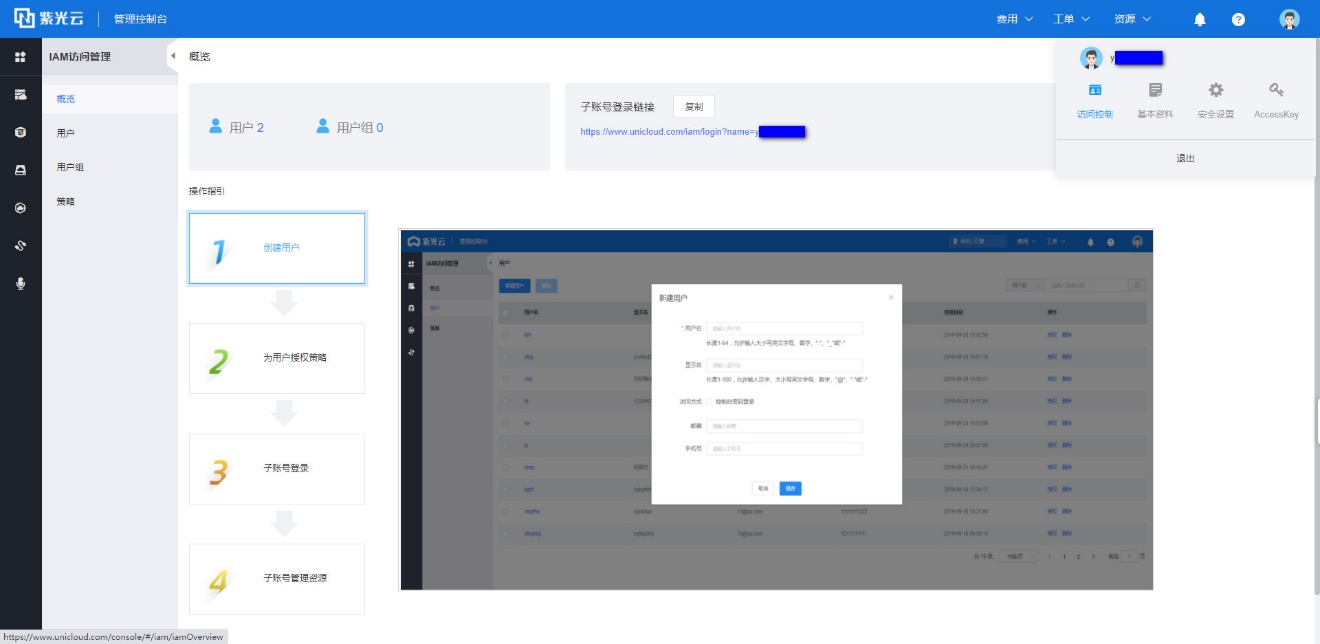
2、 在左侧导航栏的菜单中,单击【用户】。
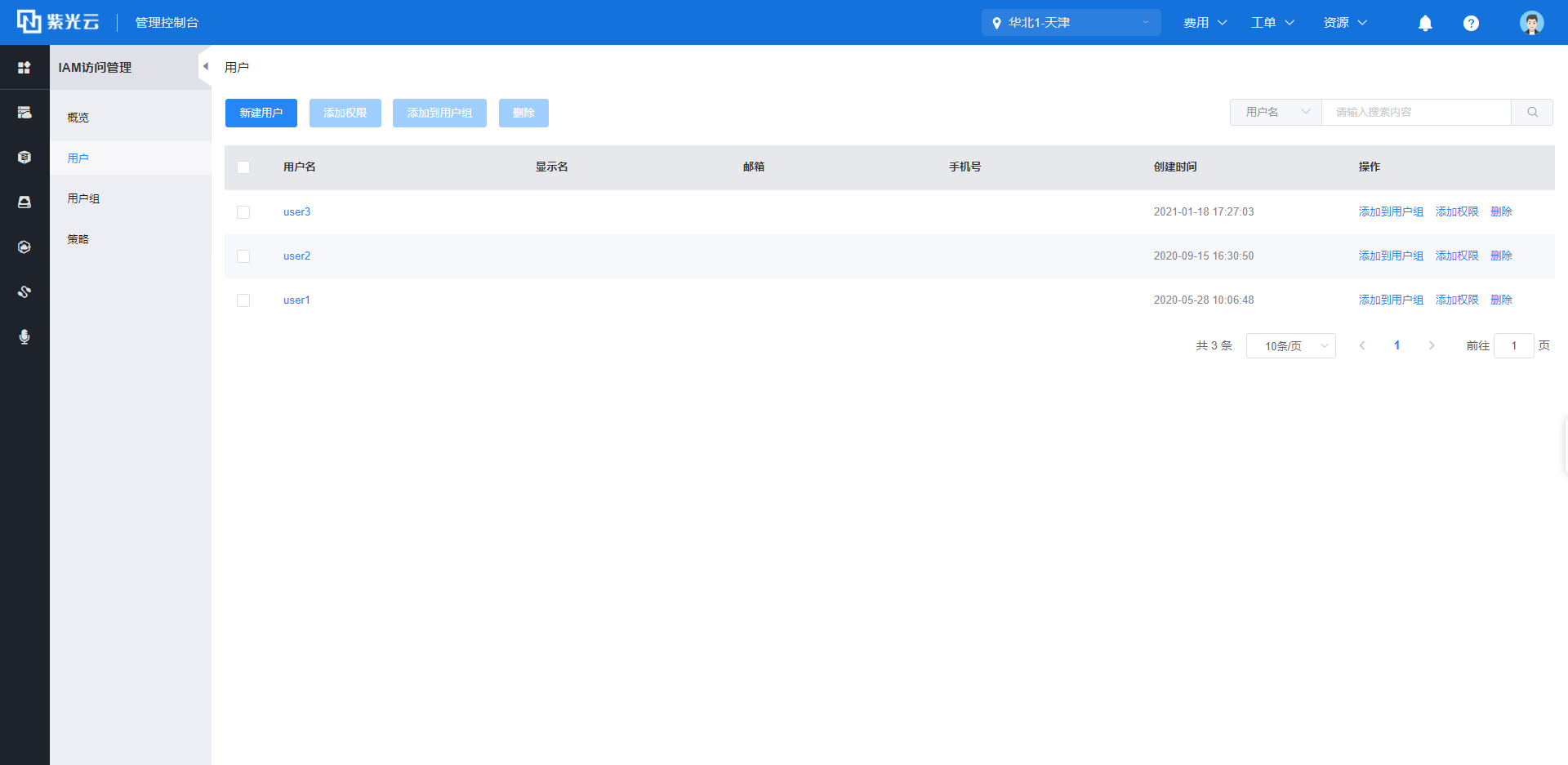
3、 在用户列表选择用户,并单击【添加到用户组】。选中的用户会被自动带入到【用户】框。
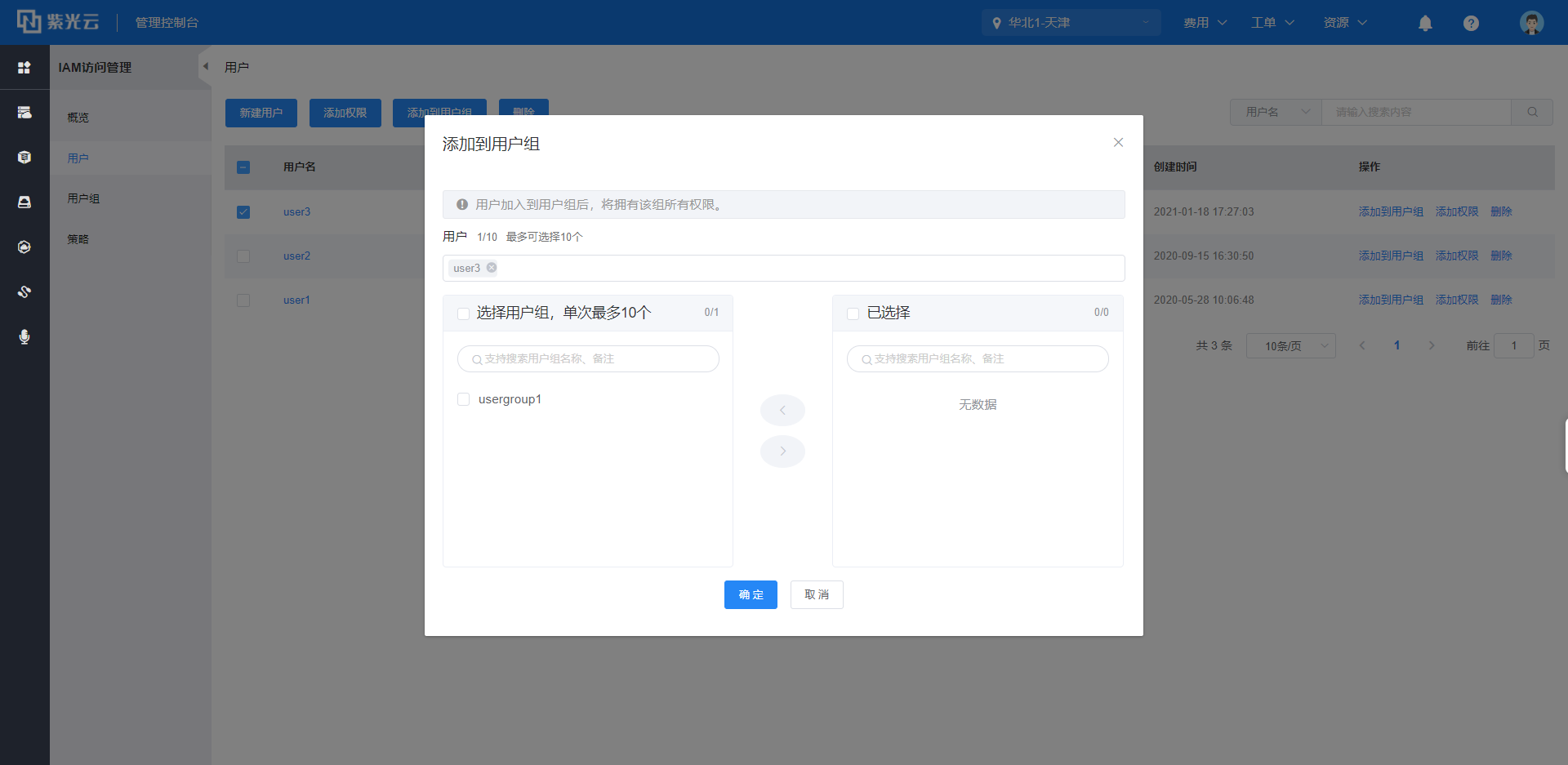
4、 在【用户组】列表中勾选用户组,单击【>】移至【已选择】列表,单击【确定】即可将用户添加到用户组。
您可以在用户组页面为用户组添加一个或多个IAM用户。
1、 使用紫光云账号登录IAM控制台。
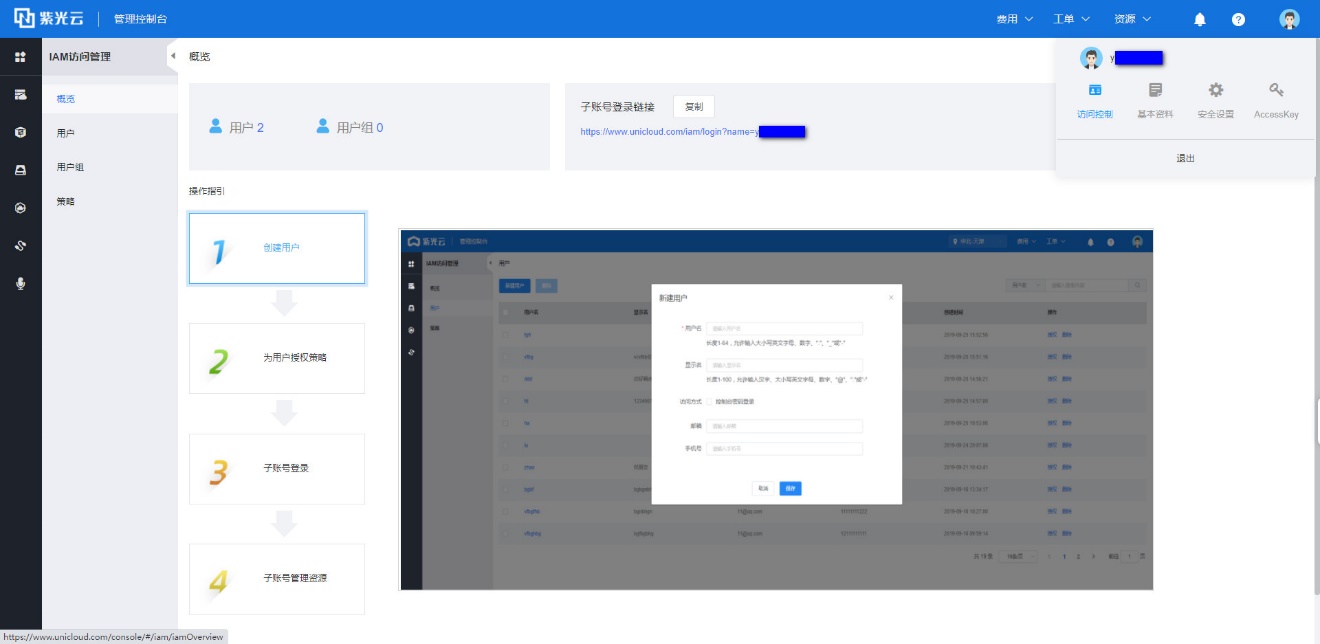
2、 在左侧导航栏的菜单中,单击【用户组】。
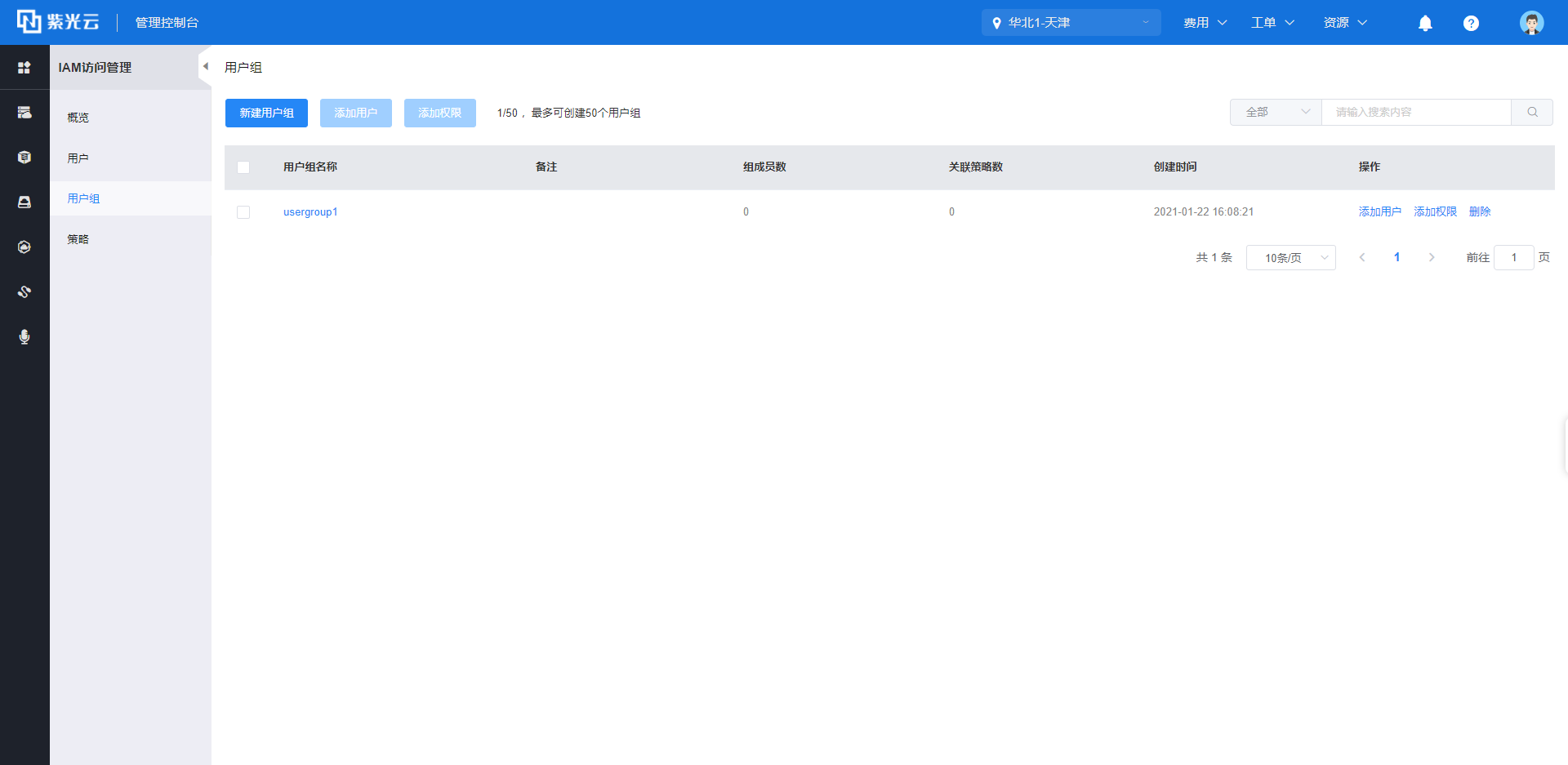
3、 在用户组列表选择用户组,单击【添加用户】。选中的用户组会被自动带入到【用户组】输入框。
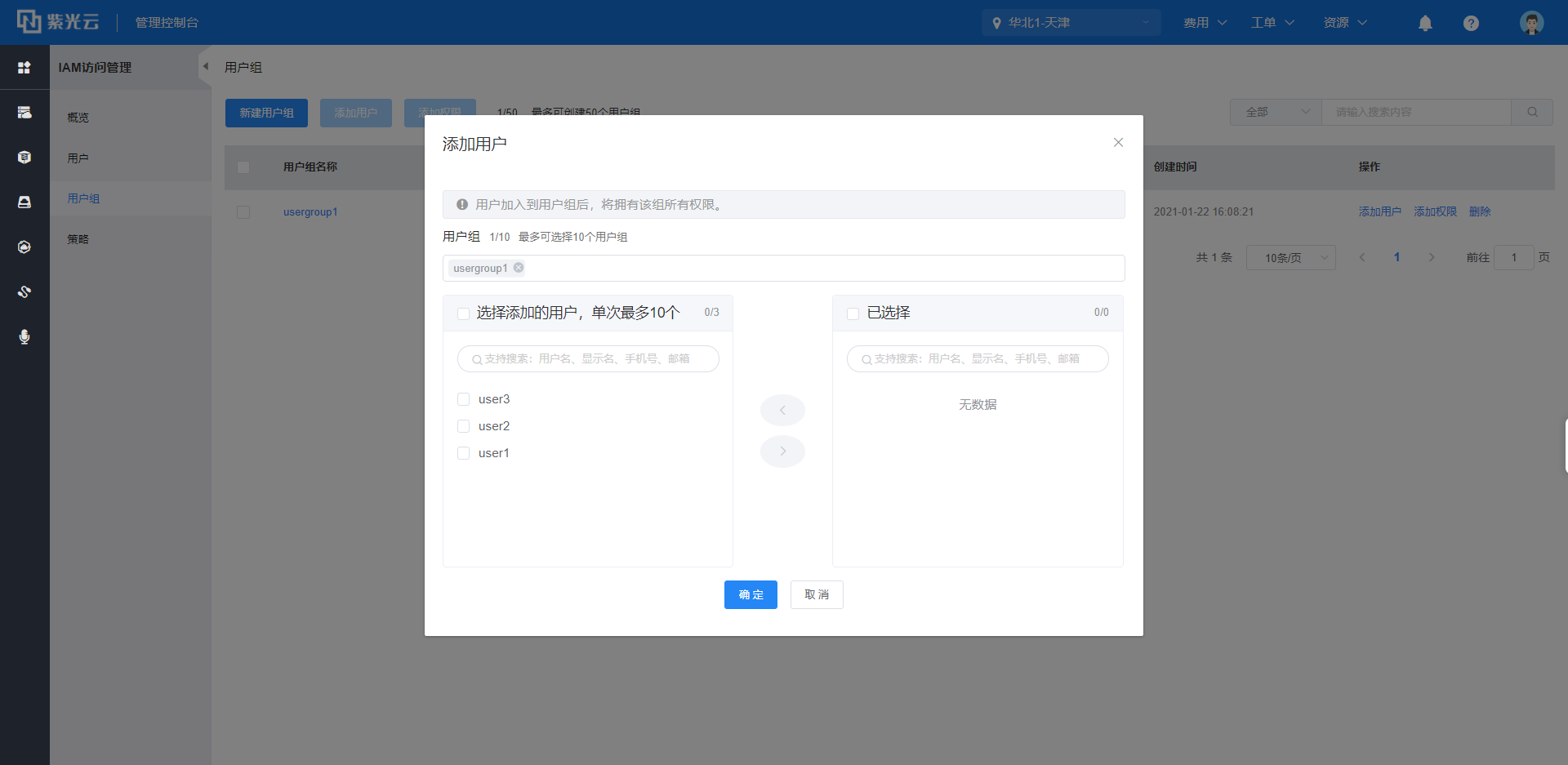
4、 在用户列表中勾选IAM用户,单击【>】按钮,将选中的IAM用户移至【已选择】列表。单击【确定】即可为用户组添加用户。
当某个IAM用户不再从属于用户组时,您需要将该IAM用户从用户组中移出。本文为您介绍两种移出用户组成员的方法。
在用户页面,将IAM用户从用户组移出。
1、 使用紫光云账号登录IAM控制台。
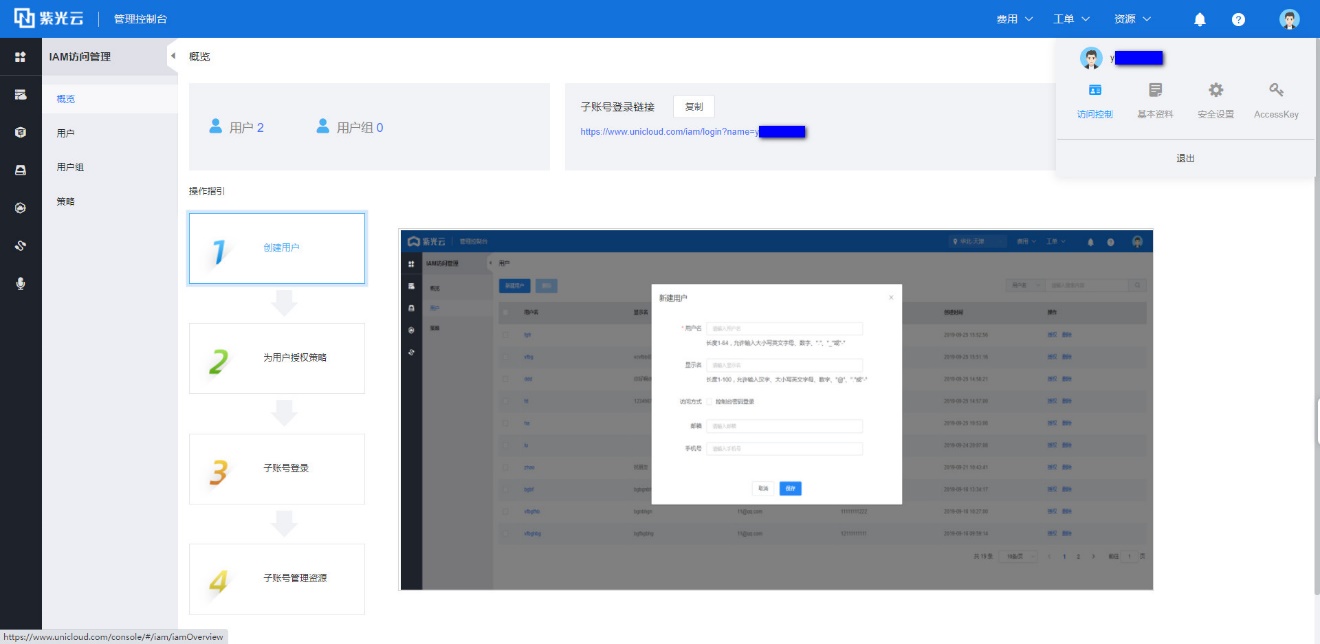
2、 在左侧导航栏的菜单中,单击【用户】。
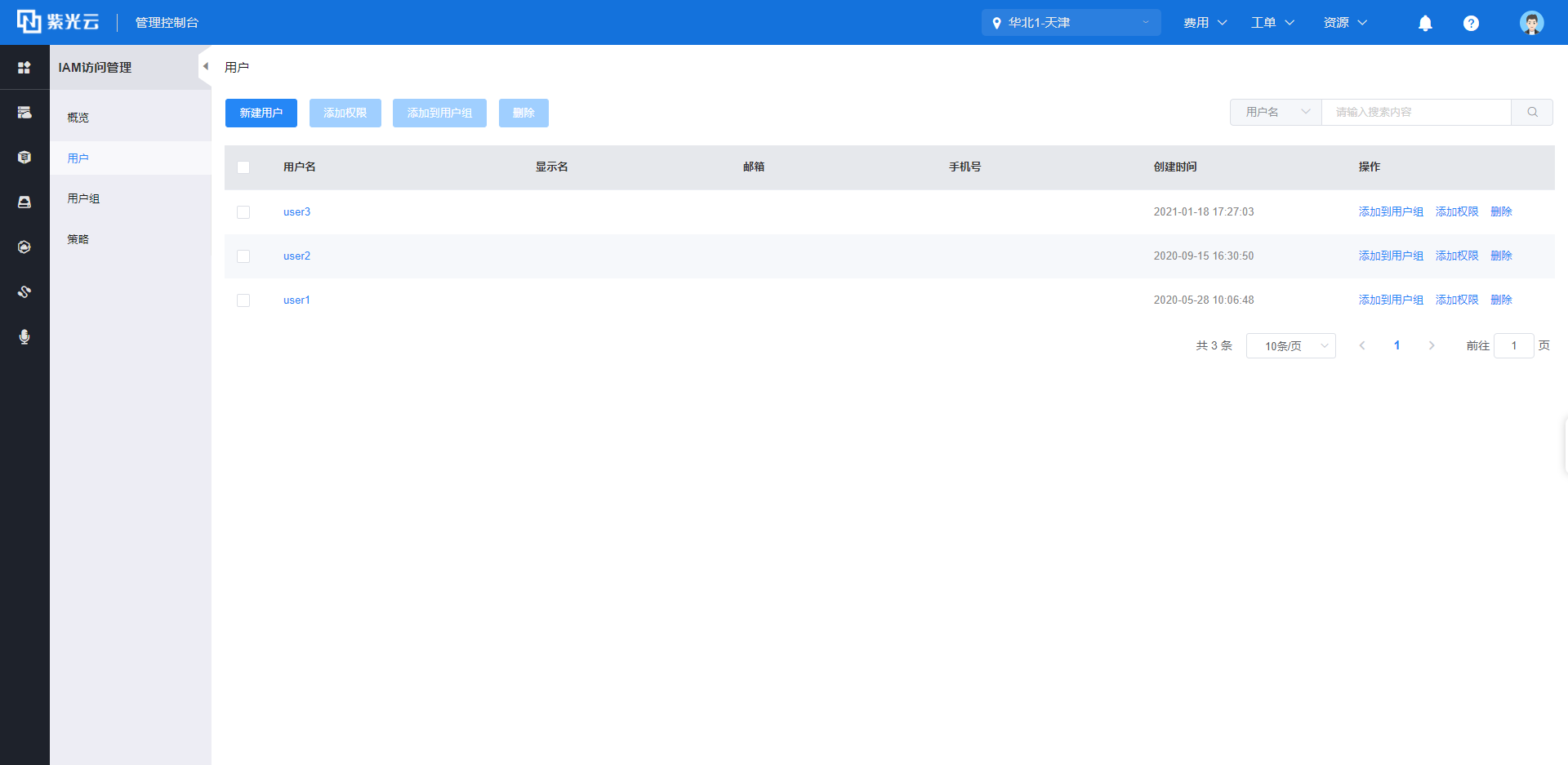
3、 在列表中,单击目标IAM用户的用户名。
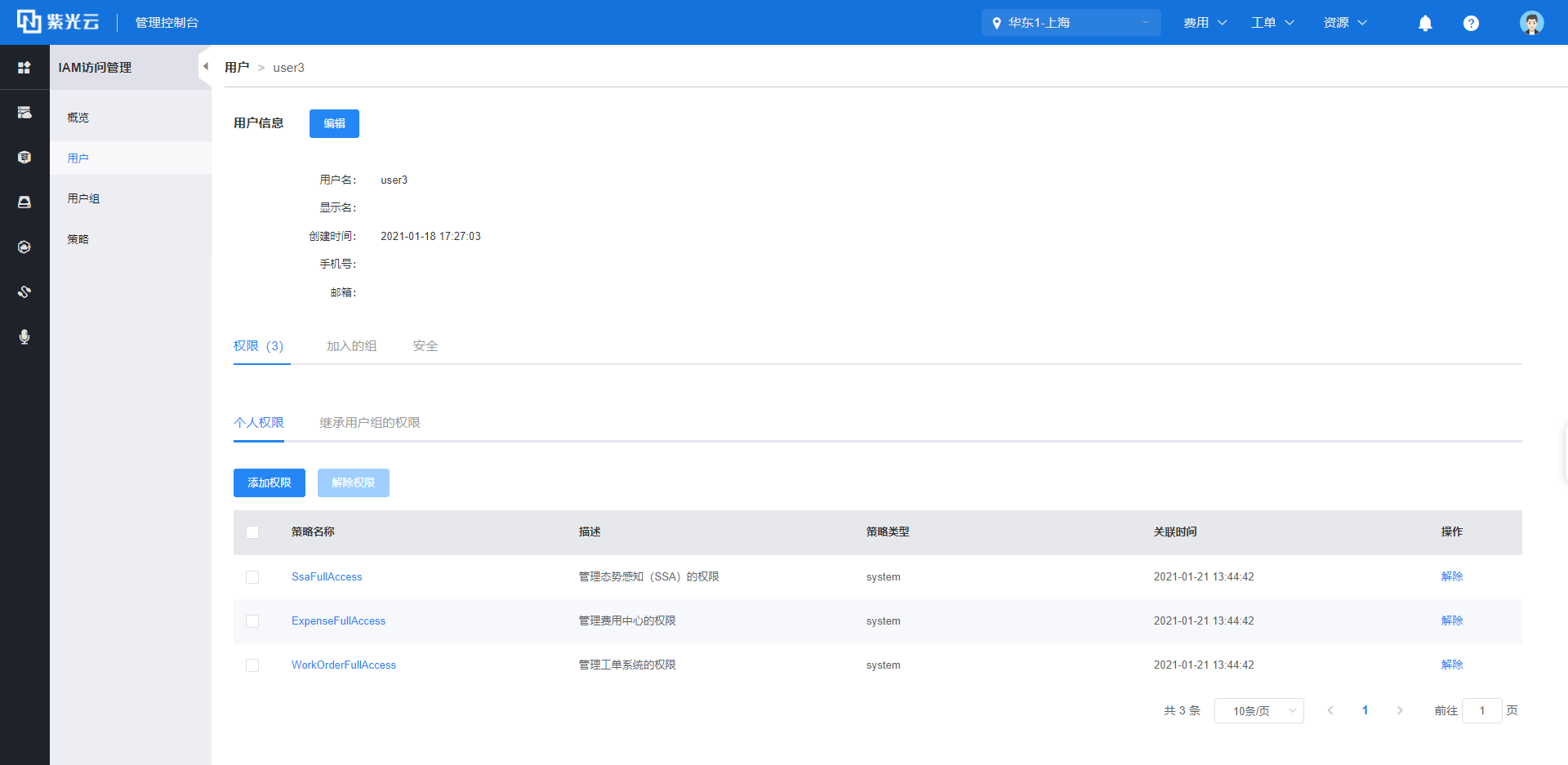
4、 单击【加入的组】。
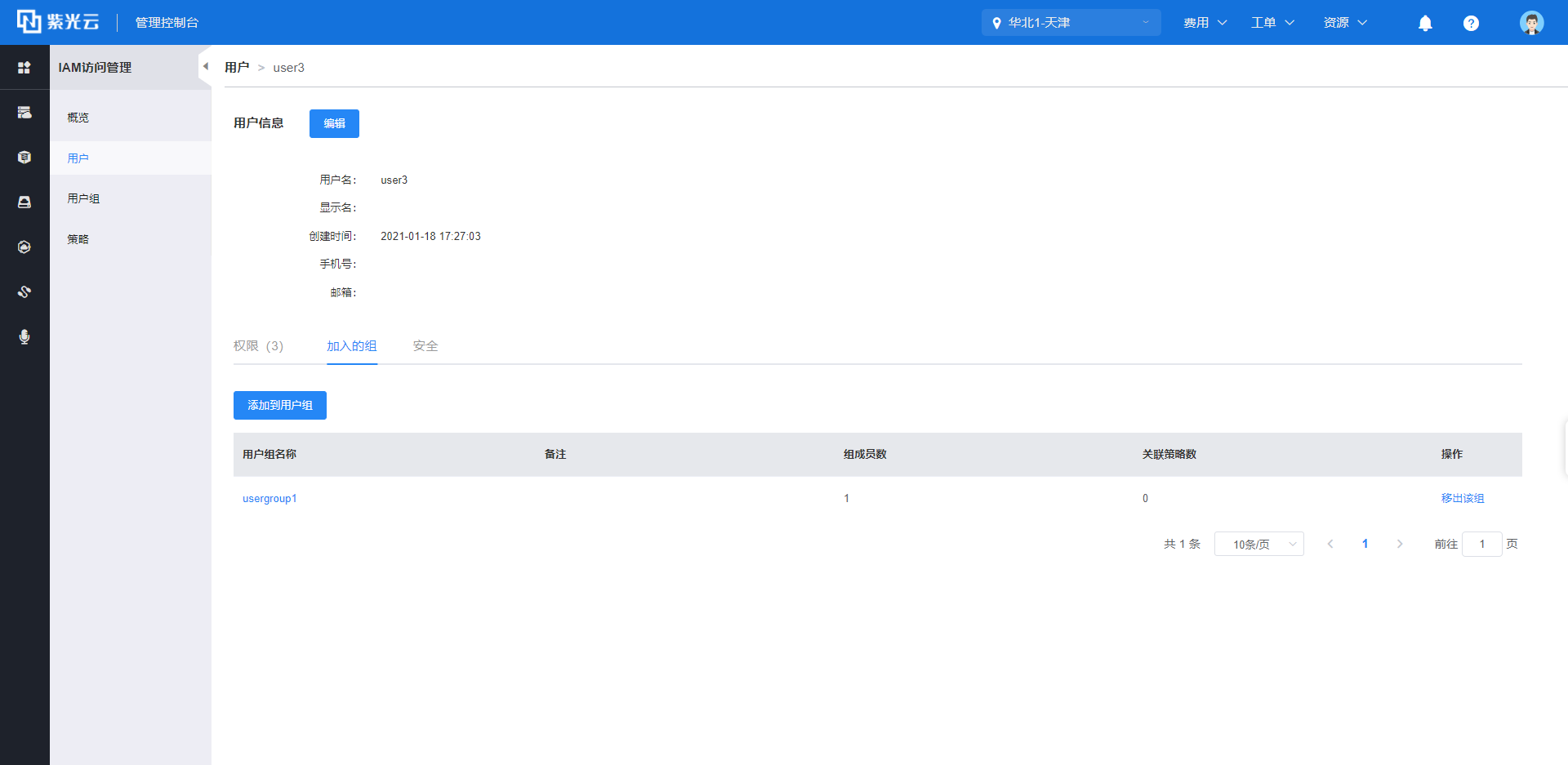
5、 在用户组列表选择用户组,单击【移出该组】,即可移出该用户组。
在用户组页面,将IAM用户从用户组移出。
1、 使用紫光云账号登录IAM控制台。
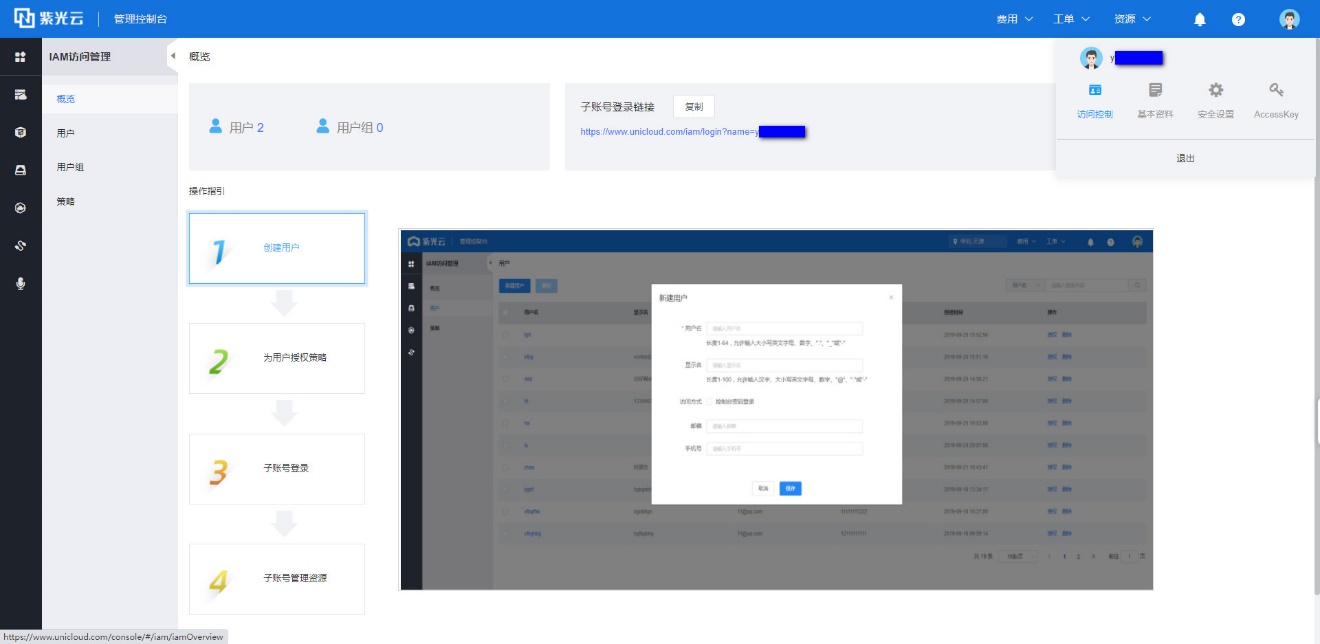
2、 在左侧导航栏的菜单中,单击【用户组】。
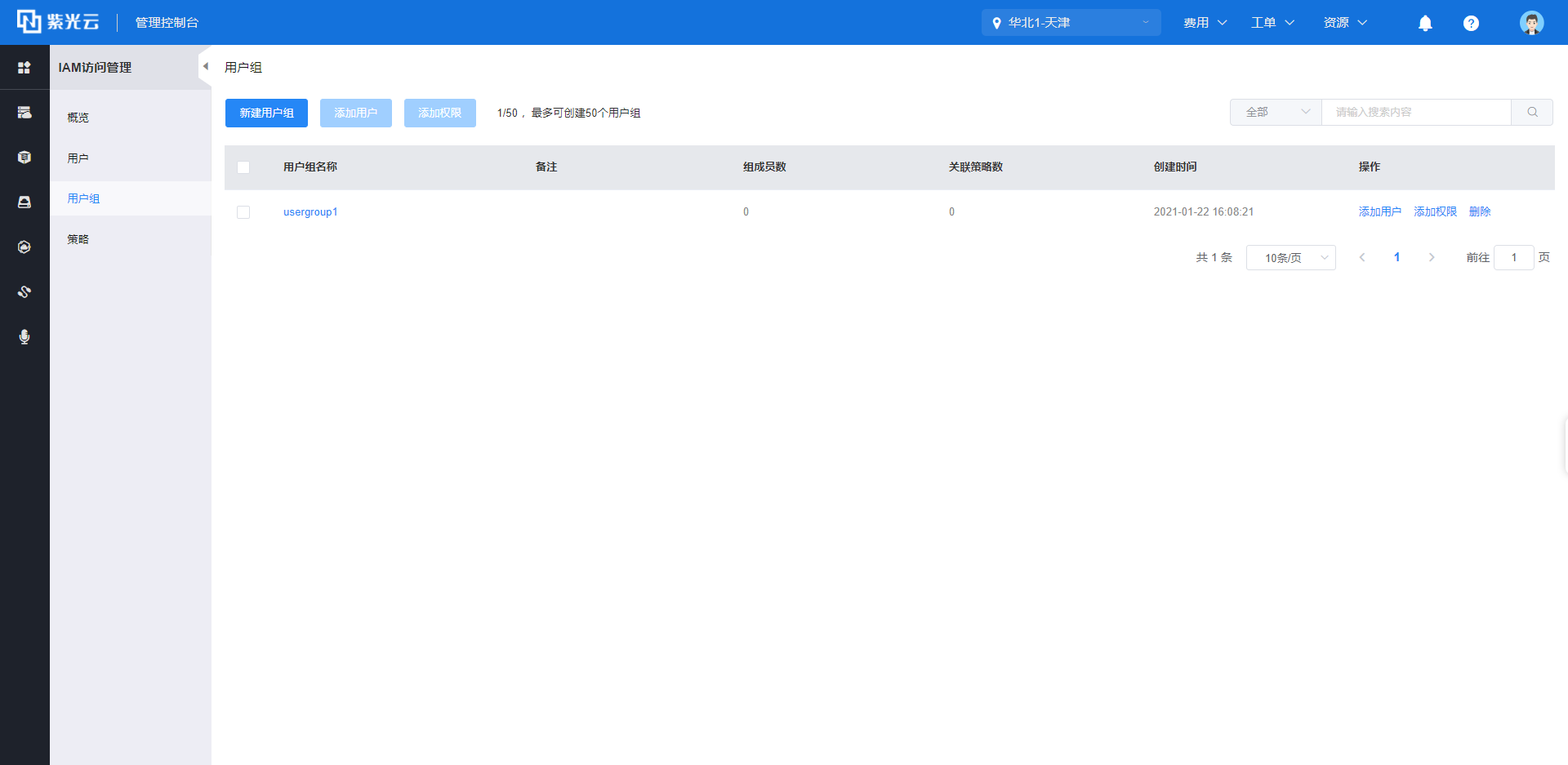
3、 在列表中单击用户组的用户组名称。
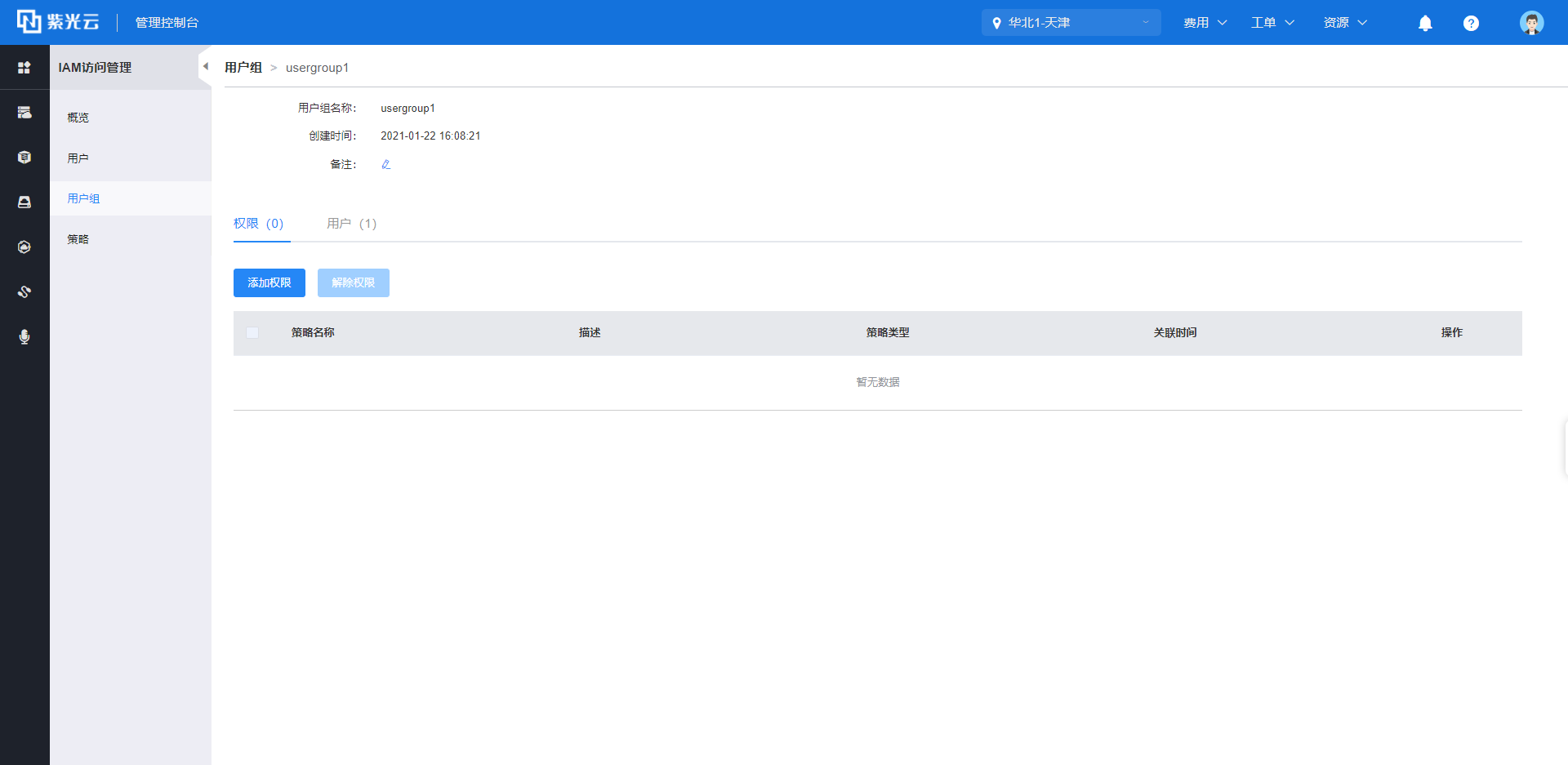
4、 单击【用户】。
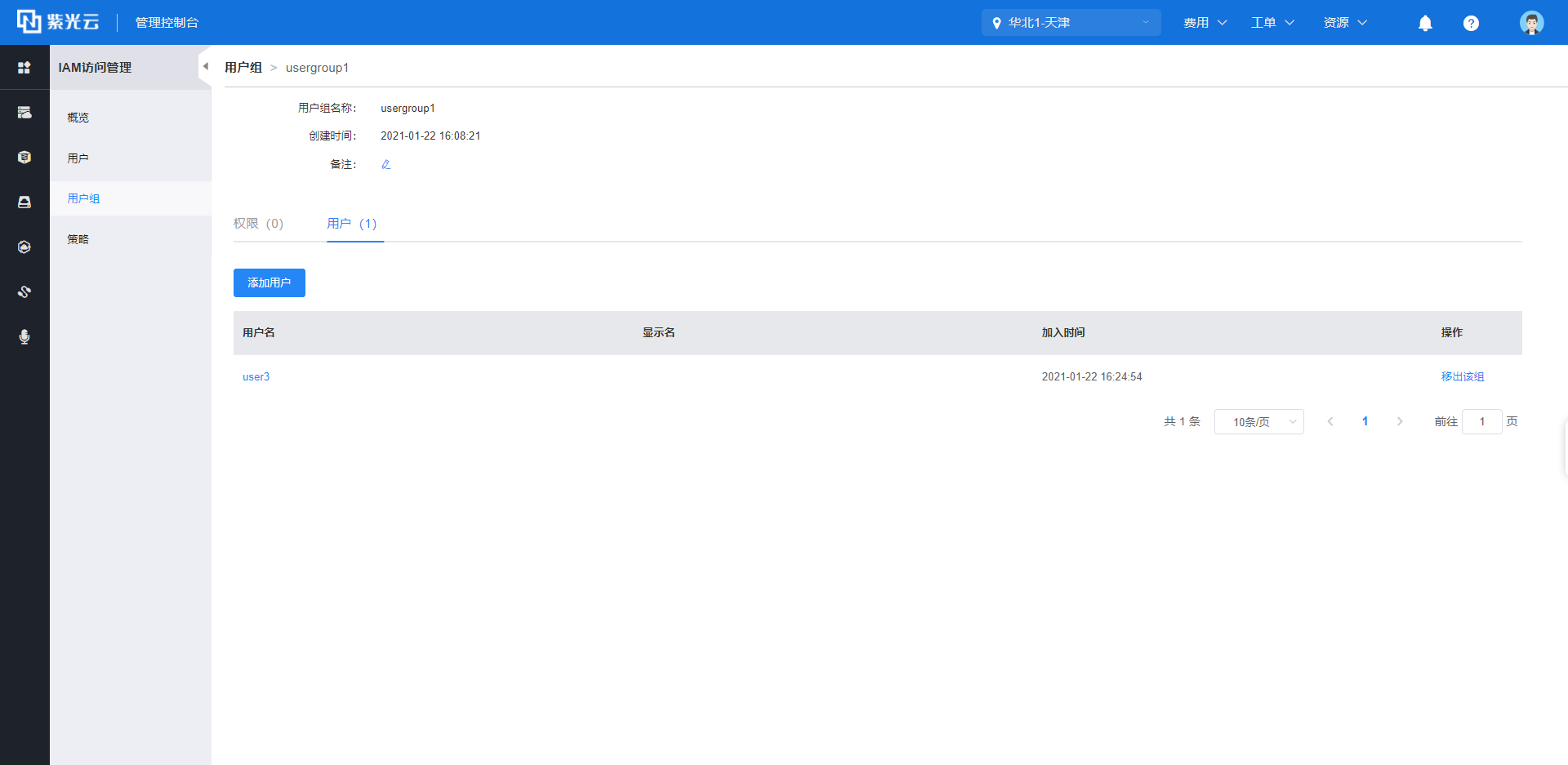
5、 在用户列表,选择用户,单击【移出该组】,即可从用户组中移出用户。
1、 使用紫光云账号登录IAM控制台。
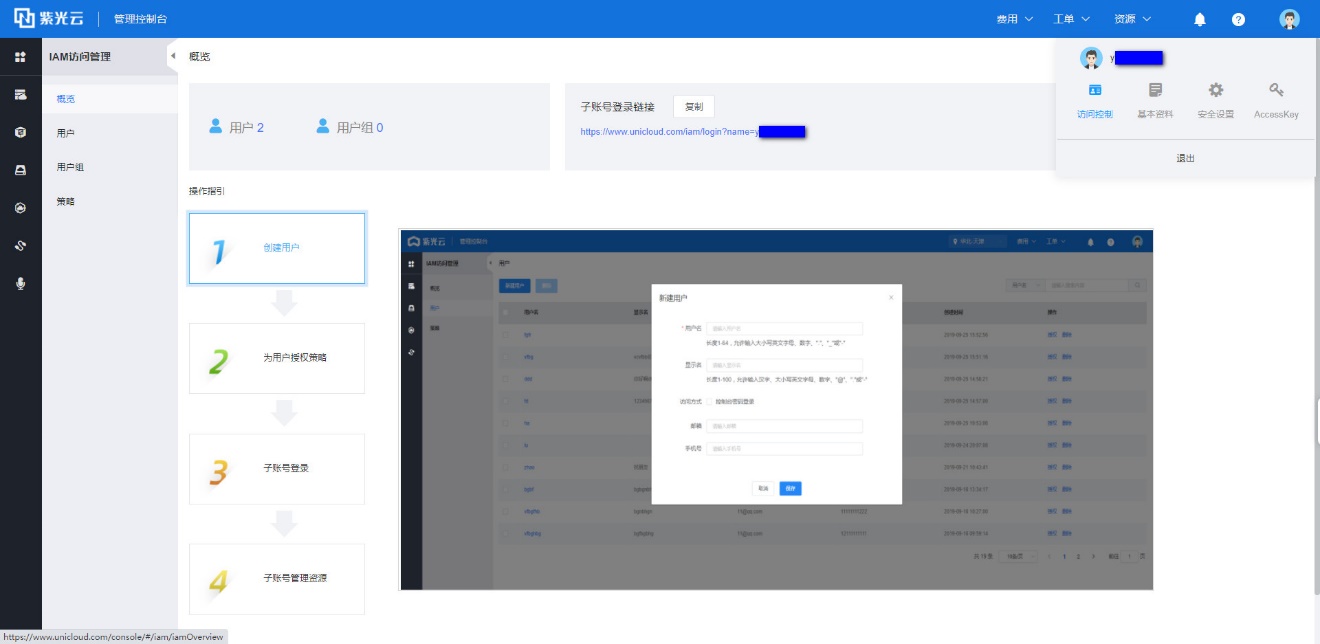
2、 在左侧导航栏的菜单中,单击【用户组】。
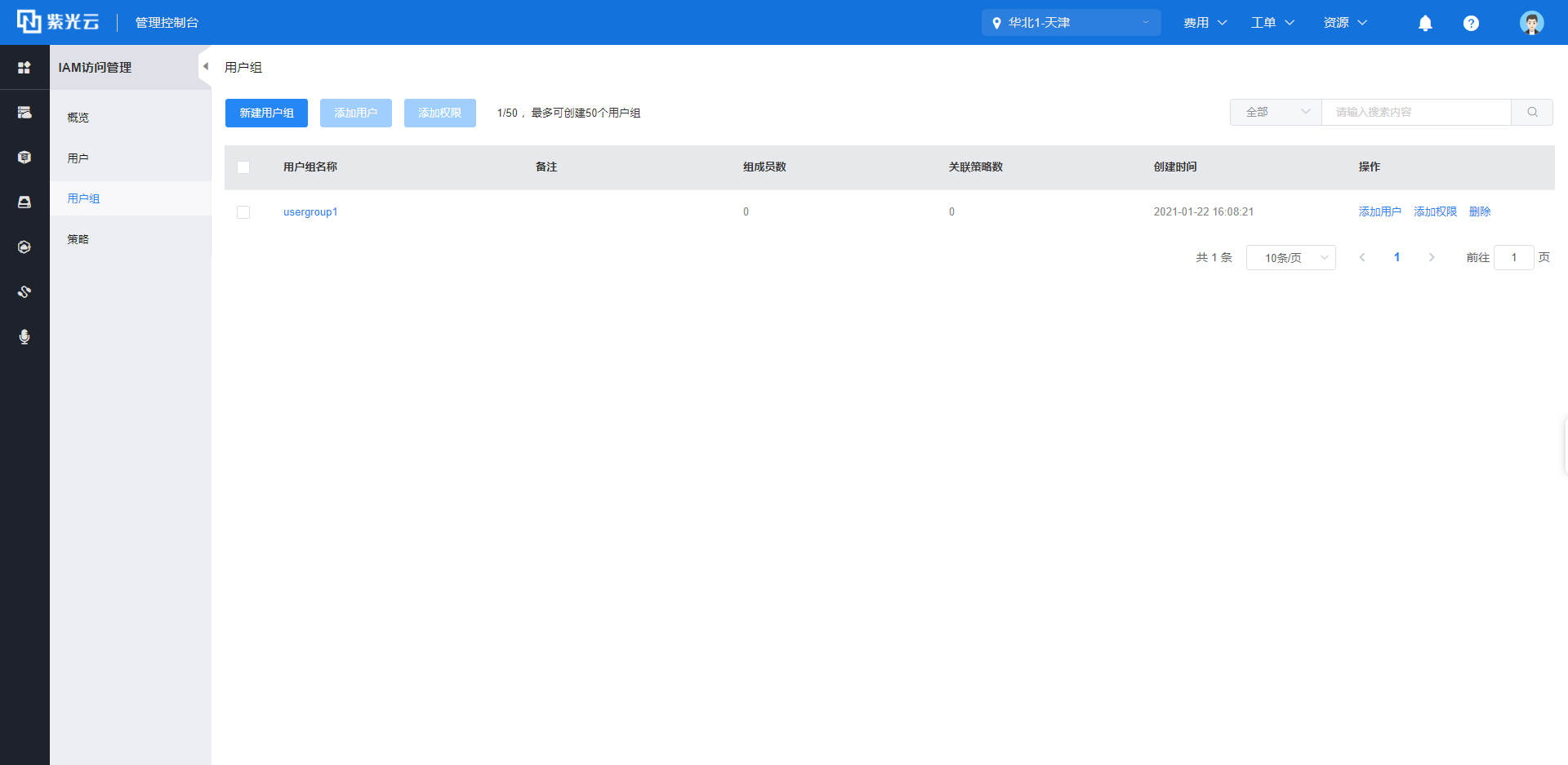
3、 在列表中单击用户组的用户组名称。
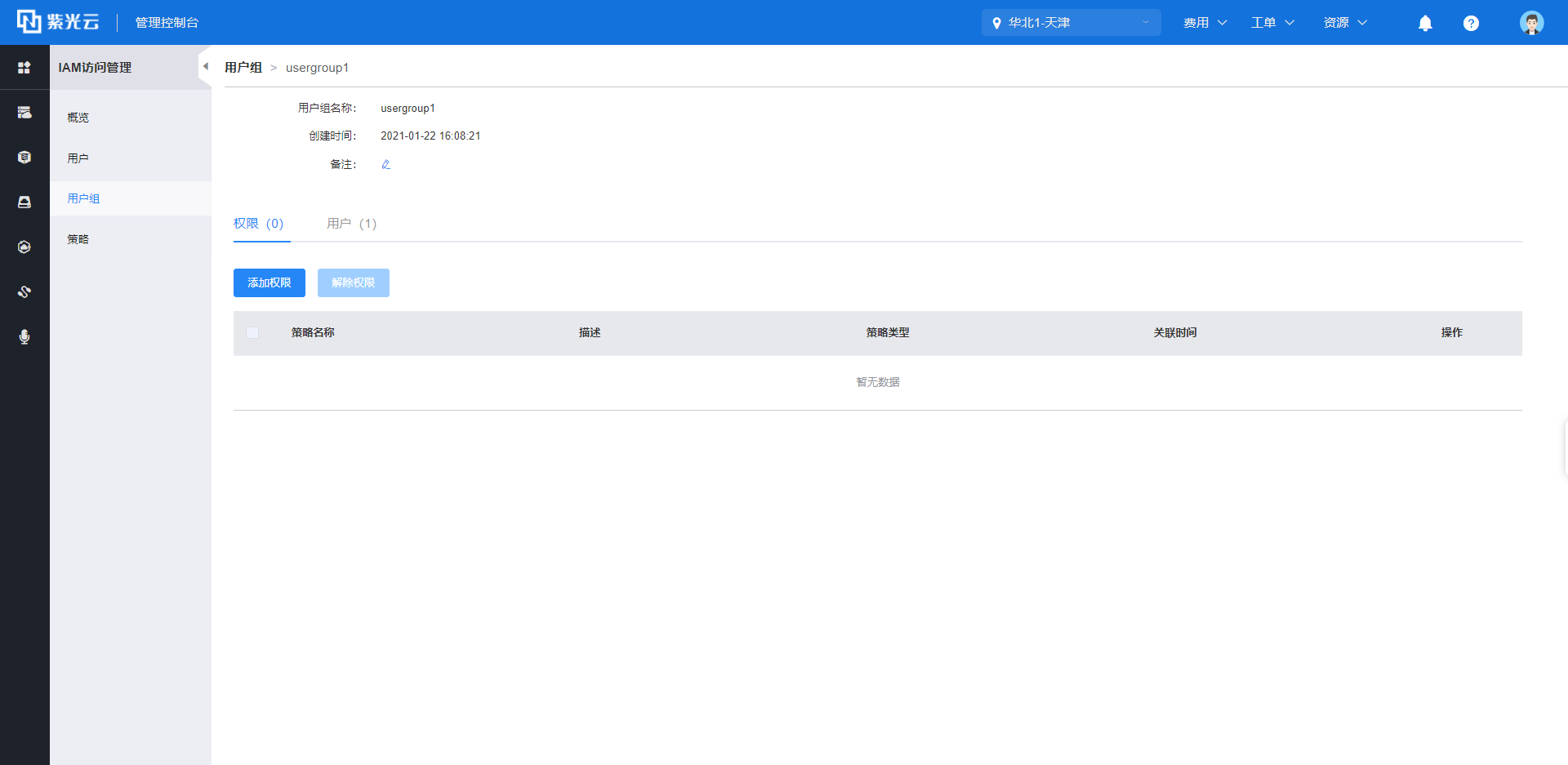
4、 在基本信息区域即可查看用户组名称、备注。
1、 使用紫光云账号登录IAM控制台。
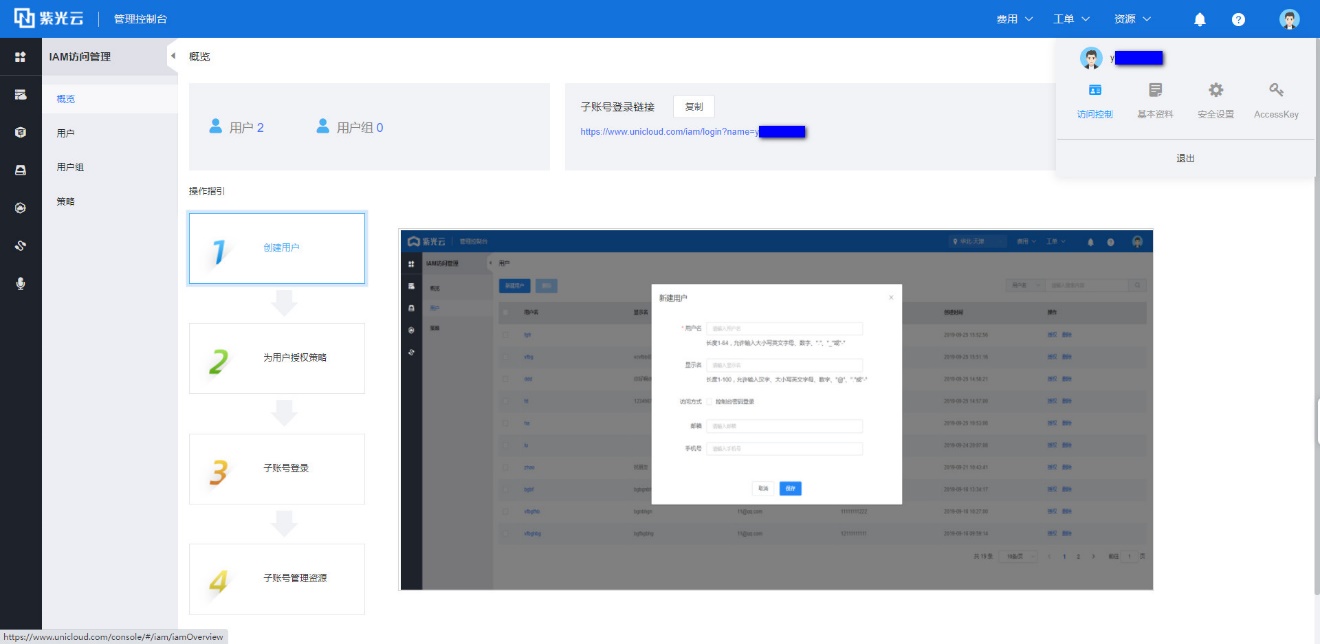
2、 在左侧导航栏的菜单中,单击【用户组】。
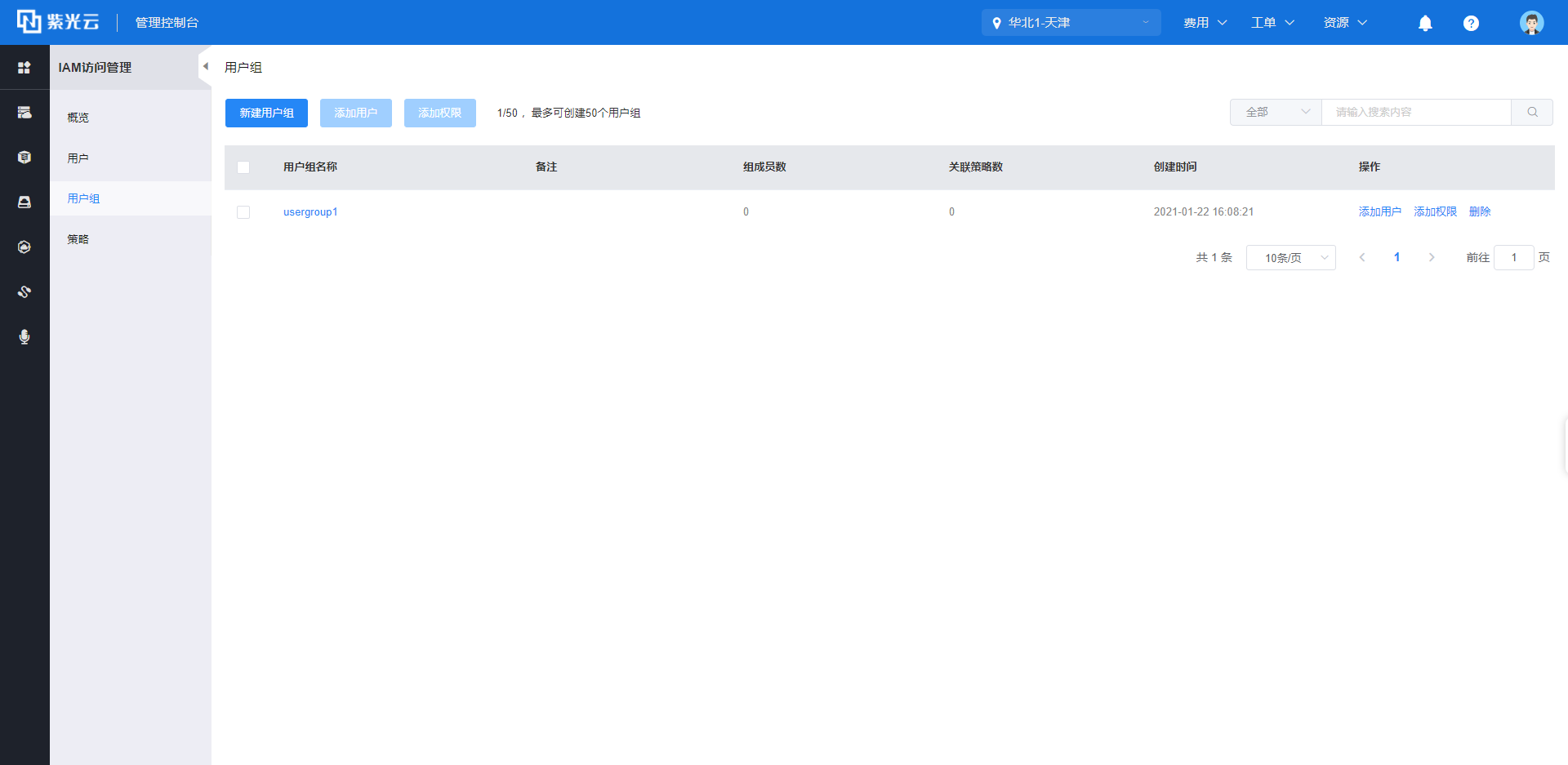
3、 在列表中单击用户组的用户组名称。
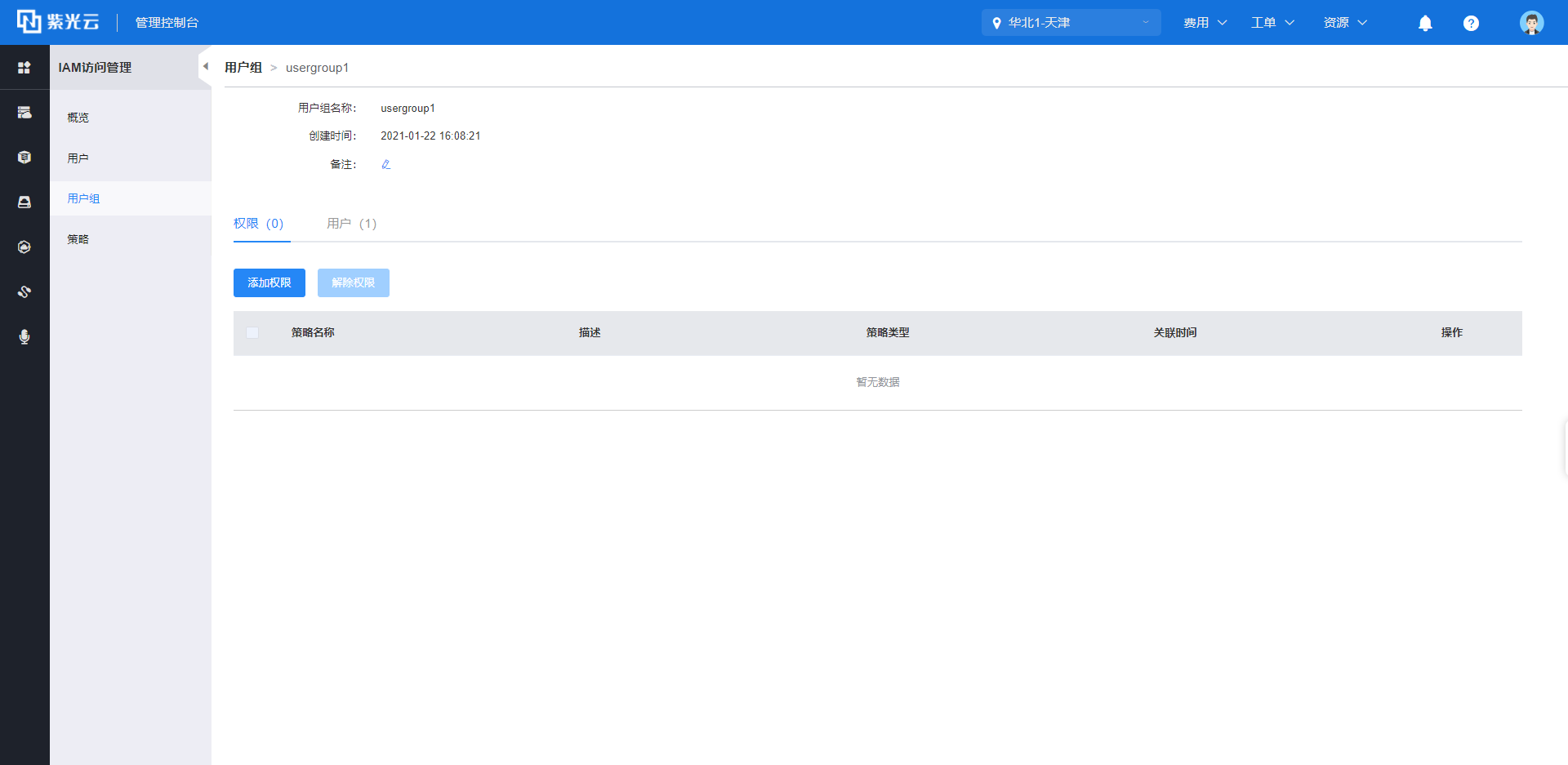
4、 单击【备注】后边的修改按钮。
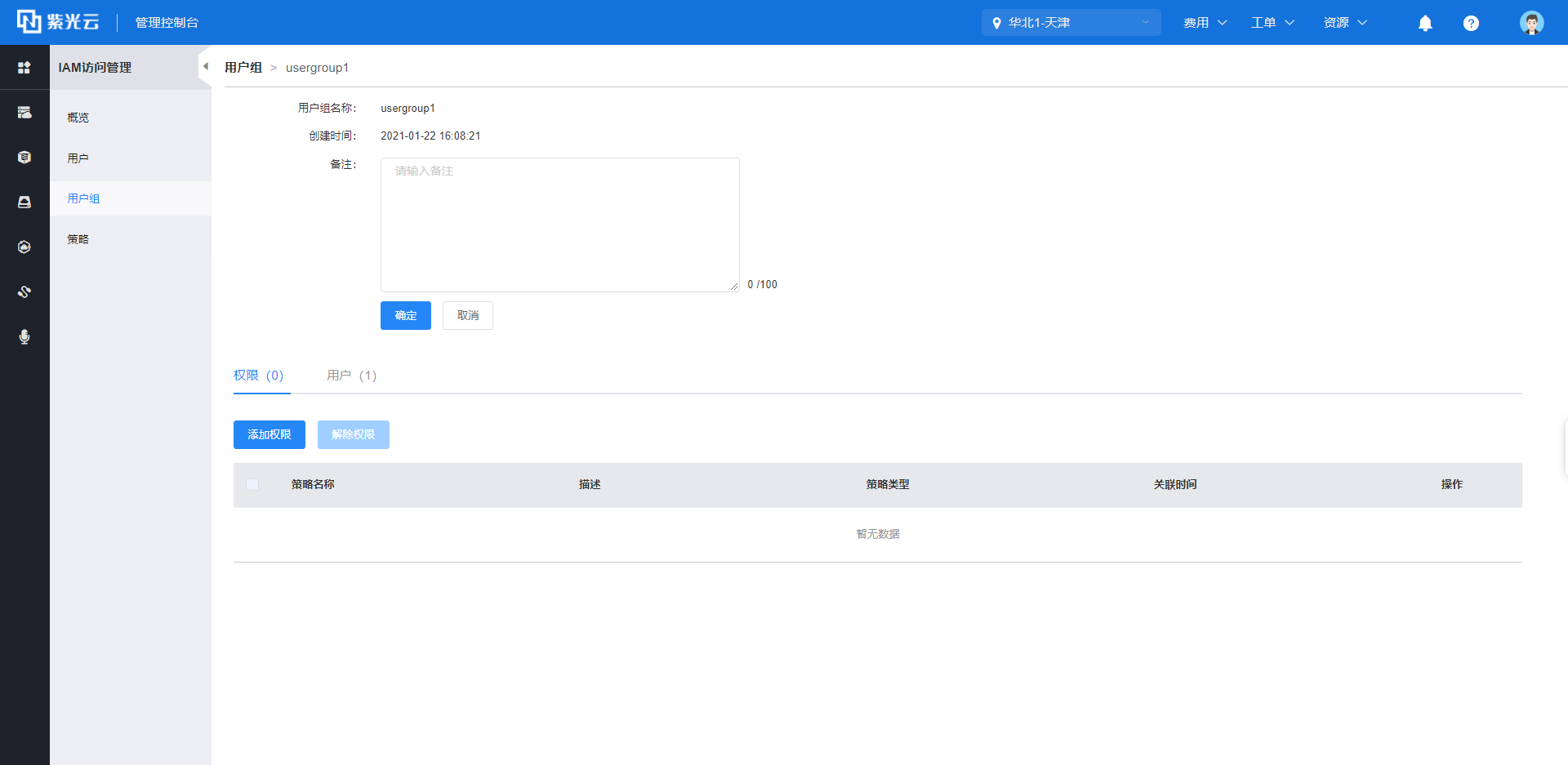
5、 修改备注信息,单击【确定】即可完成对用户组基本信息的修改。
为用户组授权后,用户组中的所有IAM用户将拥有该用户组的所有权限。本文为您介绍用户组授权的几种方式。
您可以在用户组页面下为用户组授权:
1. 云账号登录IAM控制台。
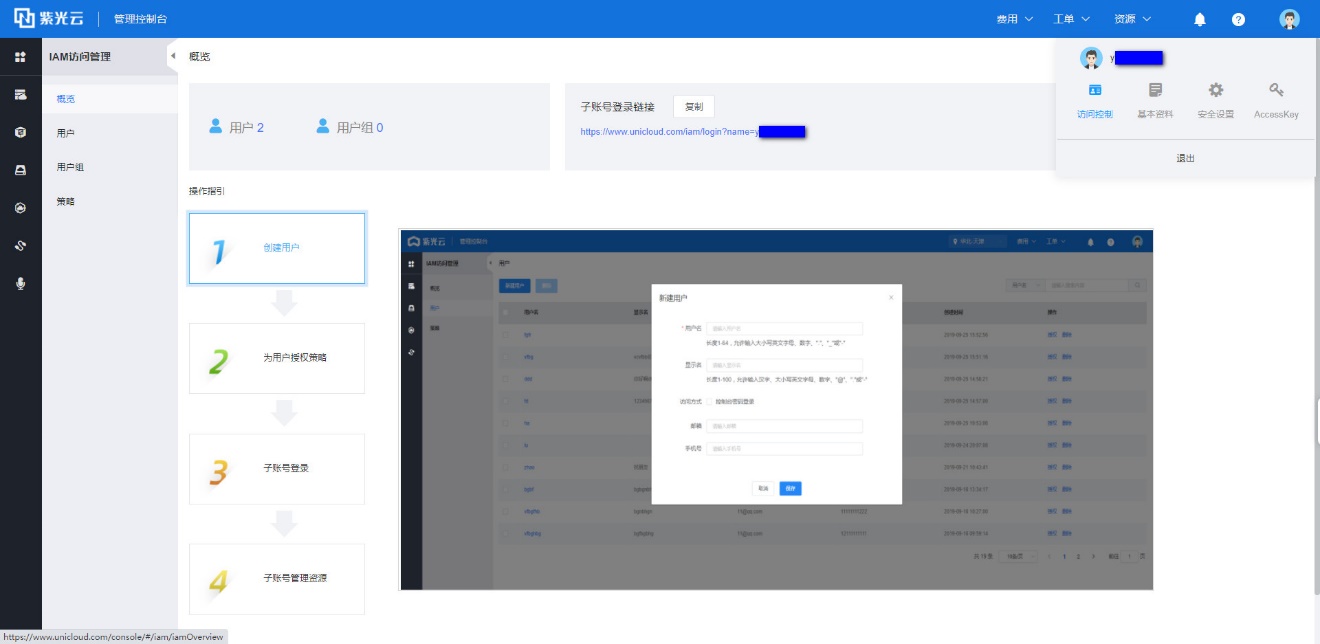
2. 在左侧导航栏的菜单中,单击【用户组】。
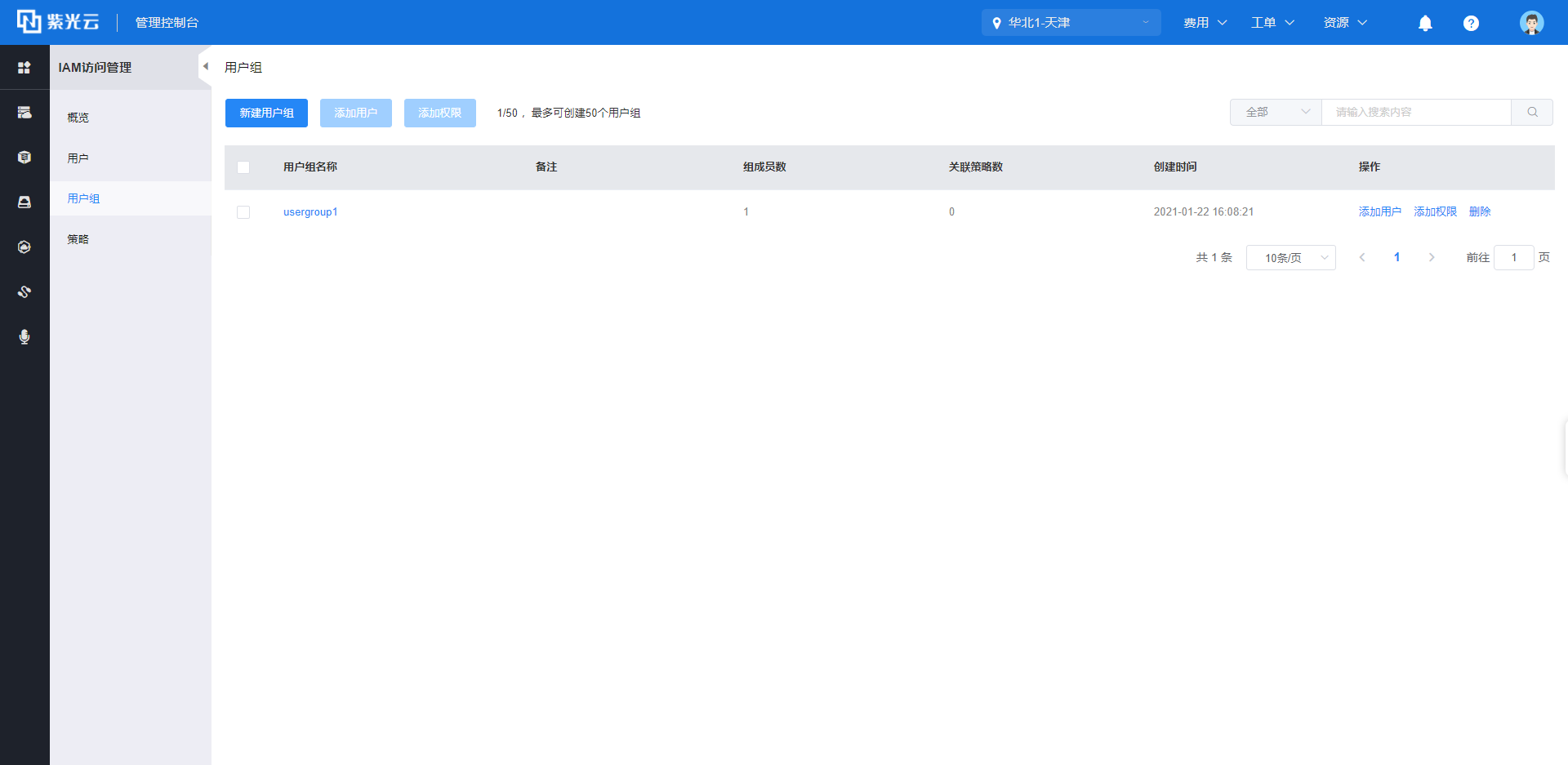
3. 在列表中,选中用户组,单击【添加授权】。选中的用户组会被自动添加到【被授权主体】输入框。
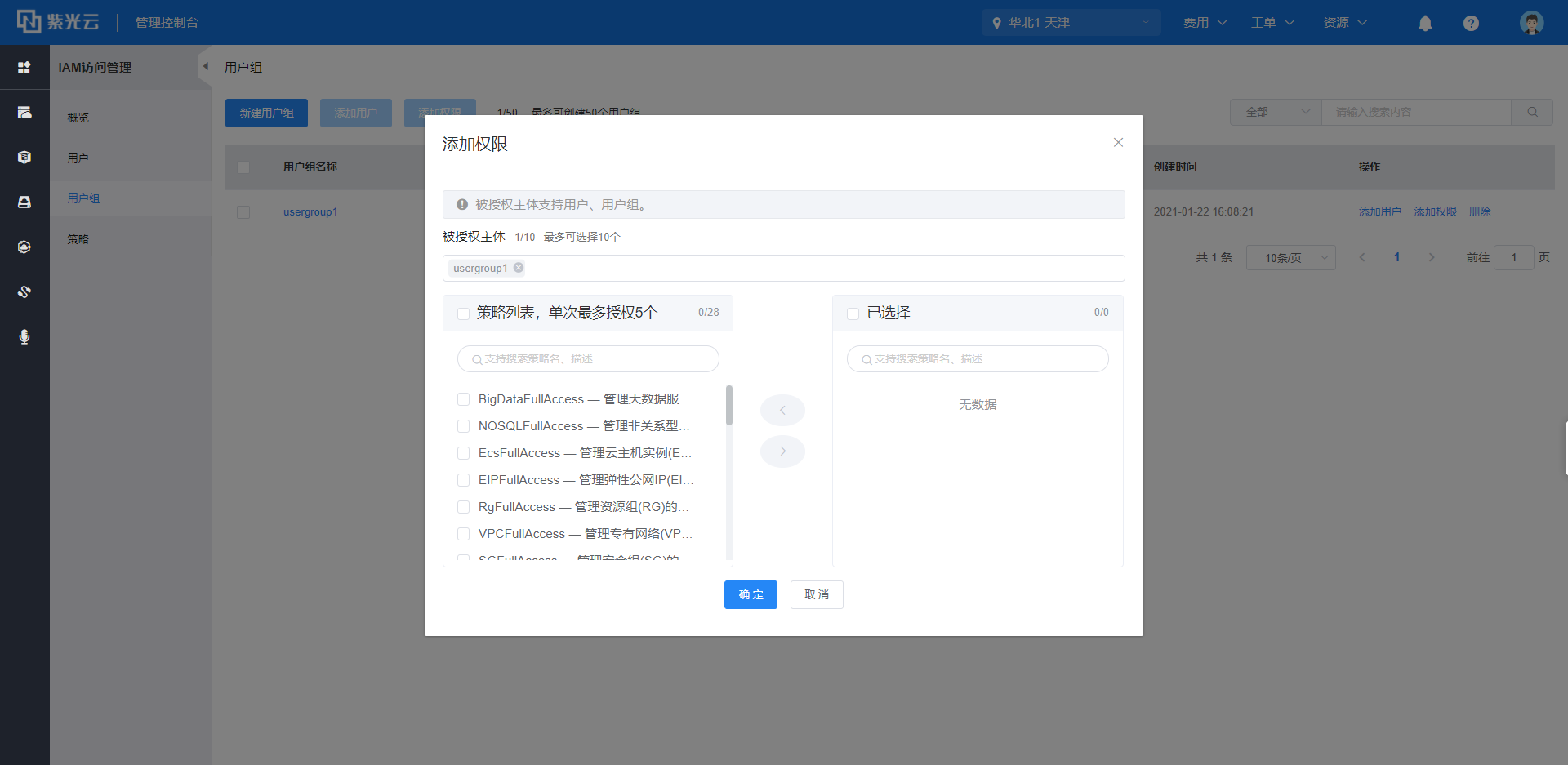
4. 在【策略列表】选择策略,单击【>】将选中的策略移至【已选择】列表。单击【确定】即可完成授权。
您可以在授权页面为用户组授权。
1. 云账号登录IAM控制台。
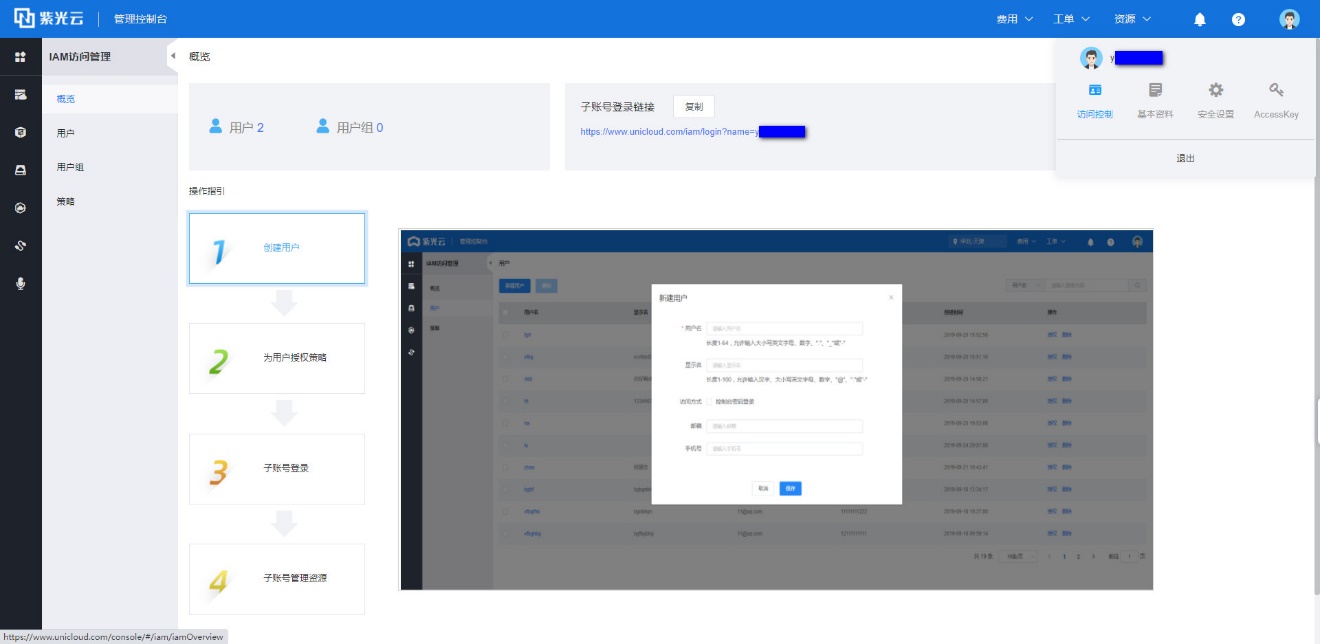
2. 在左侧导航栏菜单中单击【策略】。
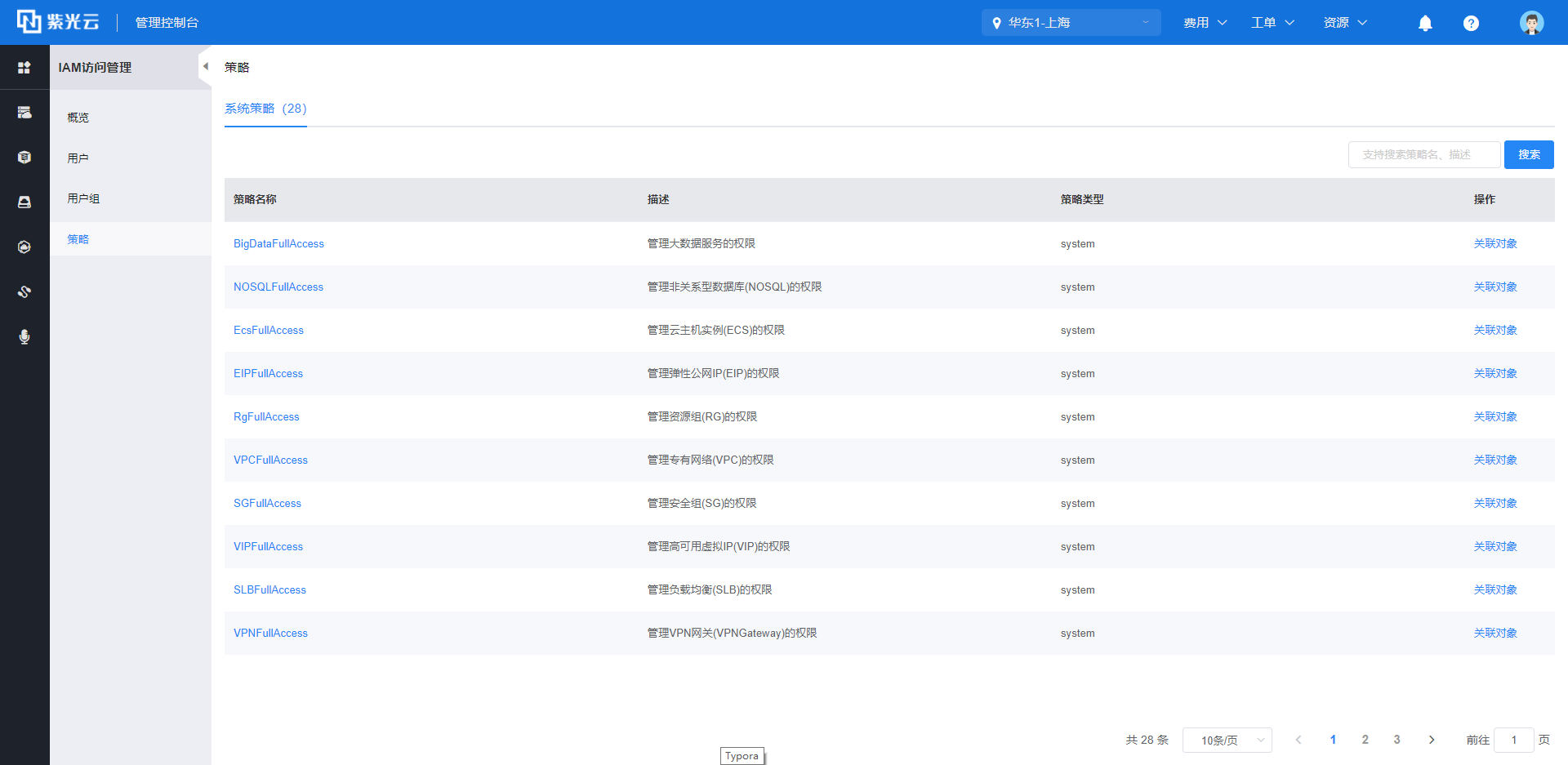
3. 在列表中,单击目标策略的【关联对象】,选中的策略会被自动带入到【已选择】列表中。
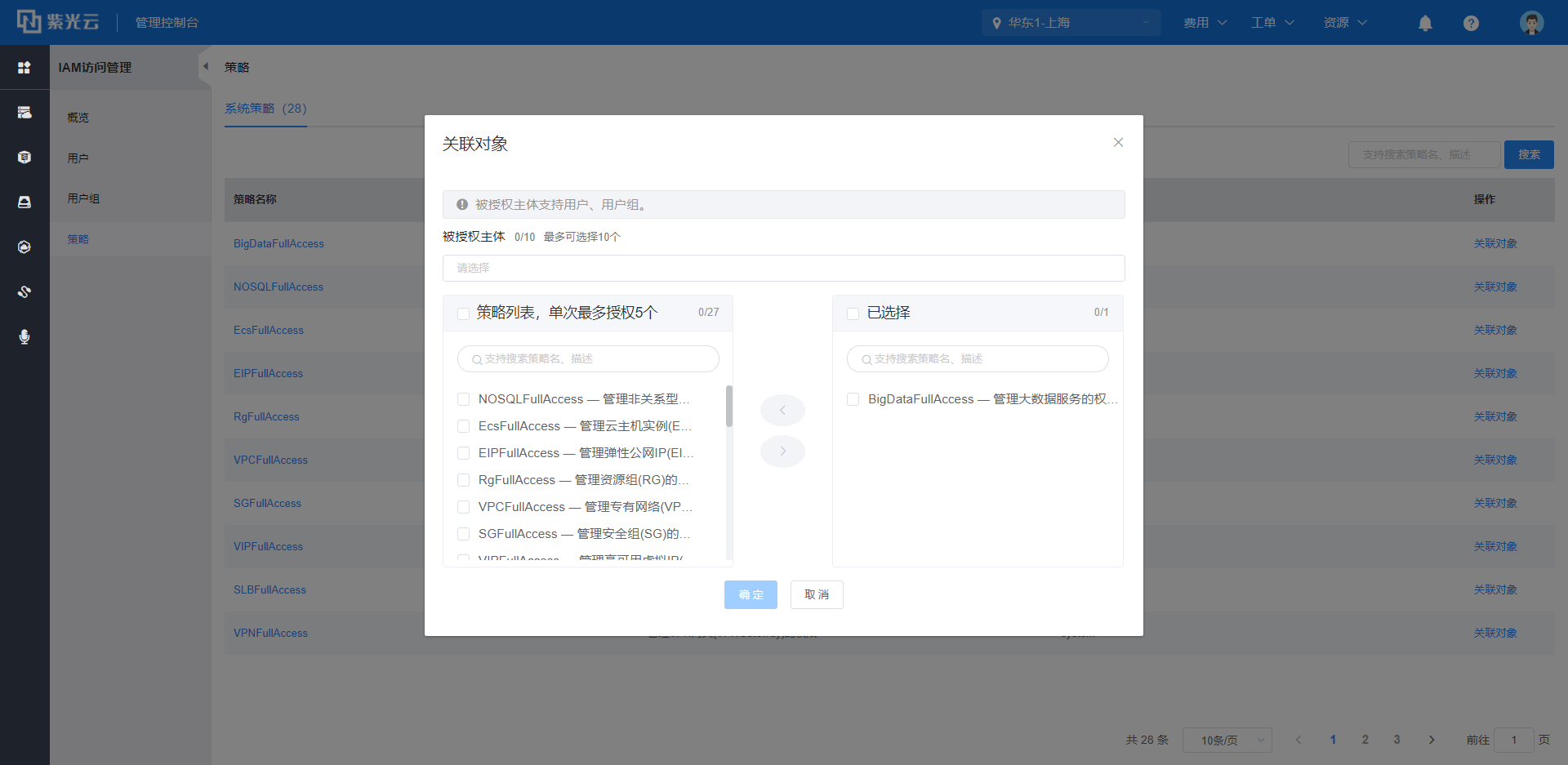
4. 在【被授权主体】选择需被授权的用户组,可最多选择10个被授权主体。并在【策略列表】中勾选其他需要授予的策略到【已选择】列表中。单击【确定】即可完成授权。
1、 使用紫光云账号登录IAM控制台。
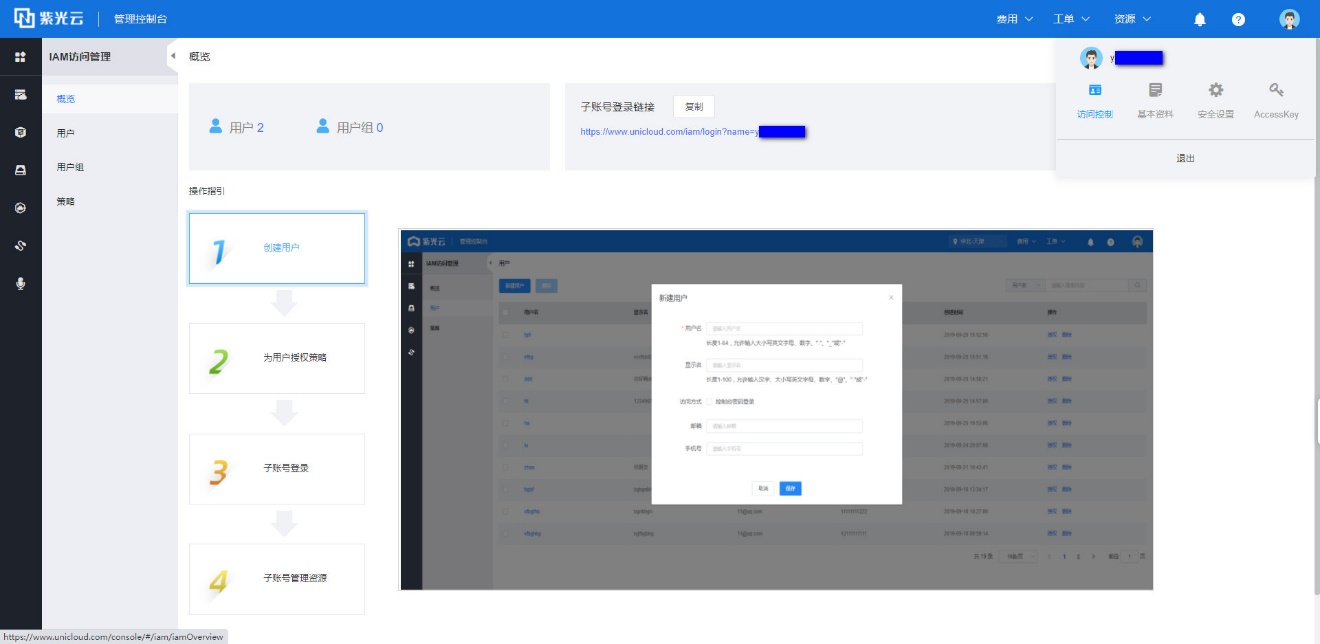
2、 在左侧导航栏的菜单中,单击【用户组】。
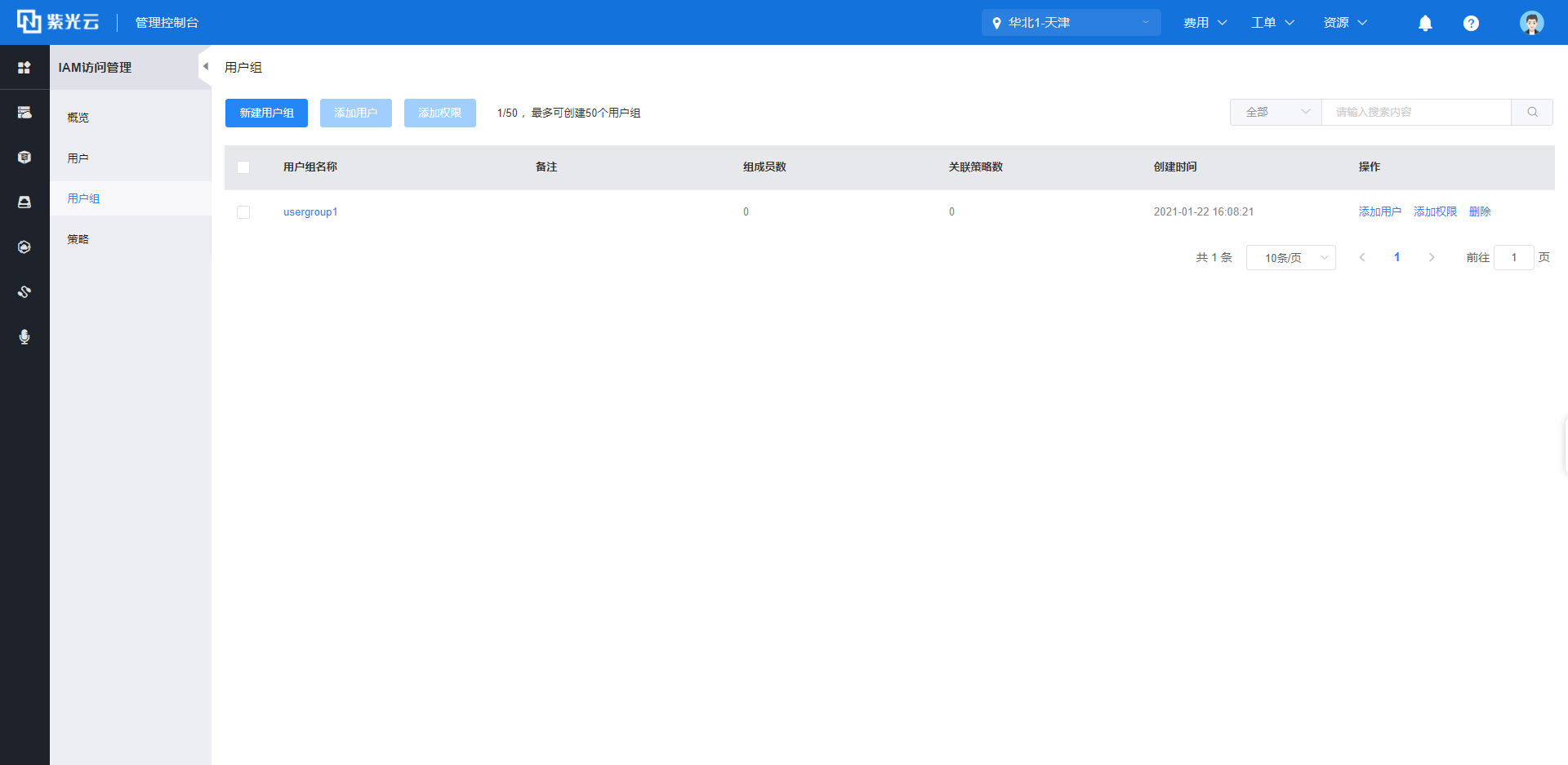
3、 在列表中单击用户组的用户组名称。
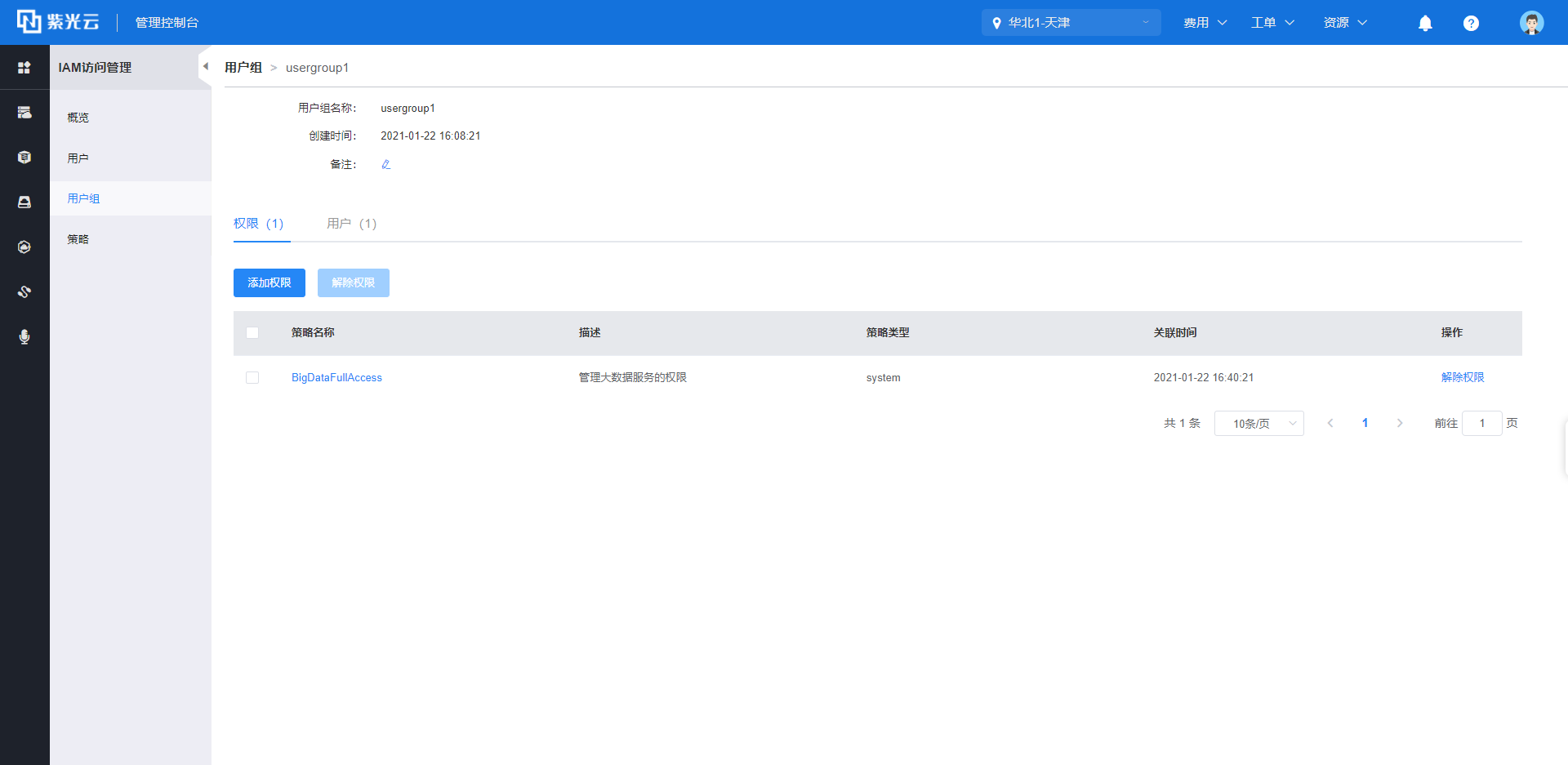
4、 在权限列表可查看已授予当前用户组的权限。
当用户组不再需要某些权限时,可以将这些权限移除。本文为您介绍移除用户组权限的几种方式。
您可以在用户组页面下为IAM用户授权:
1. 云账号登录IAM控制台。
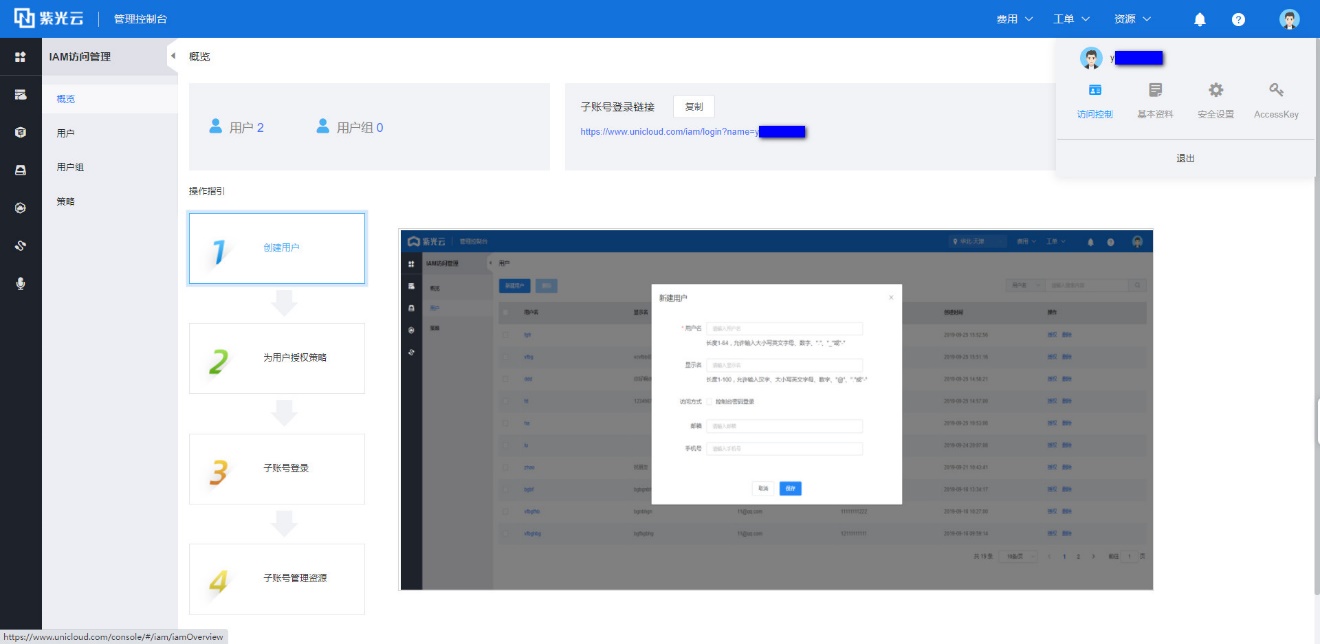
2. 在左侧导航栏的菜单中,单击【用户组】。
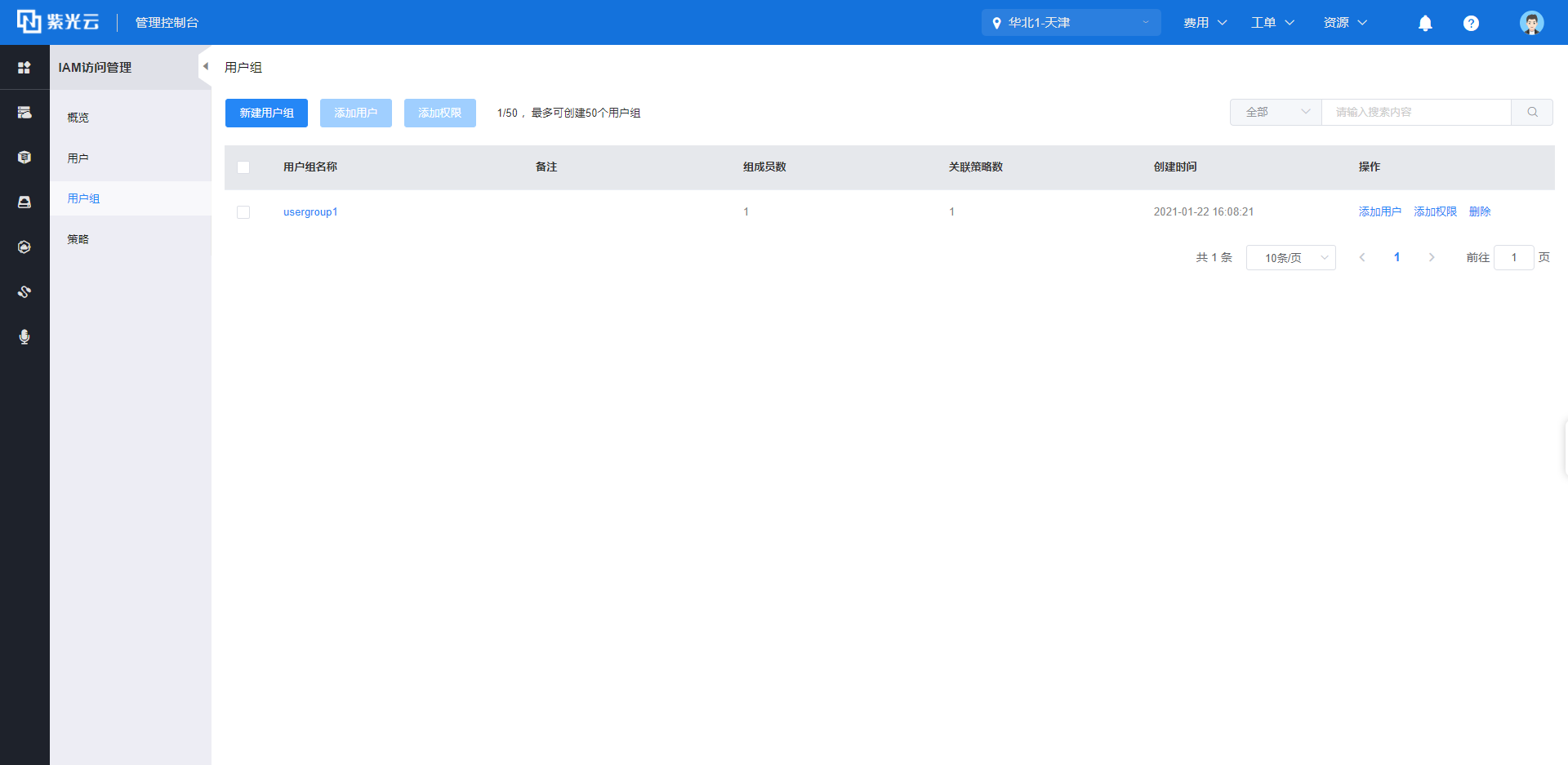
3. 在列表中,单击目标用户组的用户组名称。
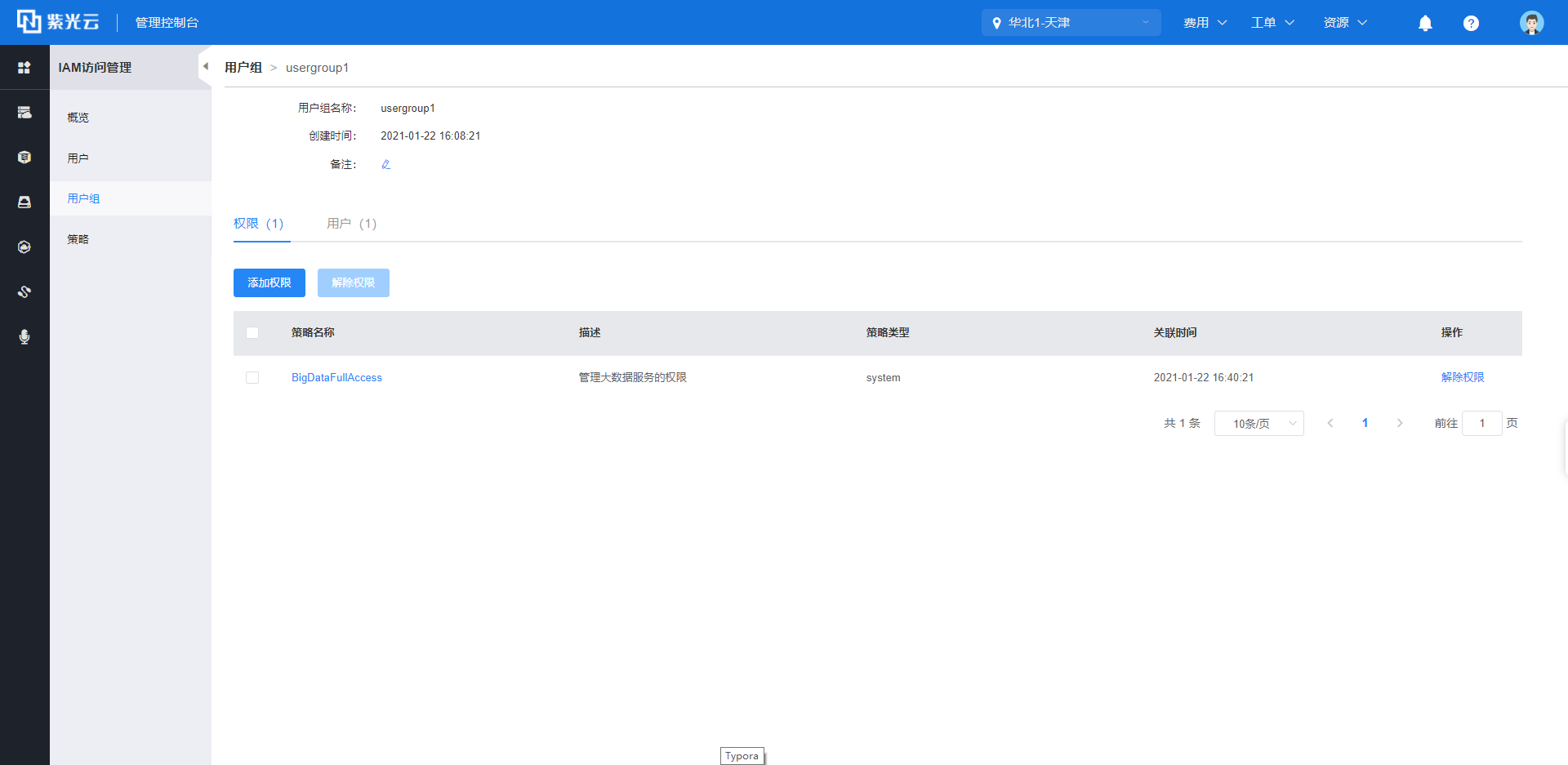
4. 在【权限】列表中选中策略,单击【解除权限】,即可移除权限。
您可以在授权页面移除用户组的权限。
1. 云账号登录IAM控制台。
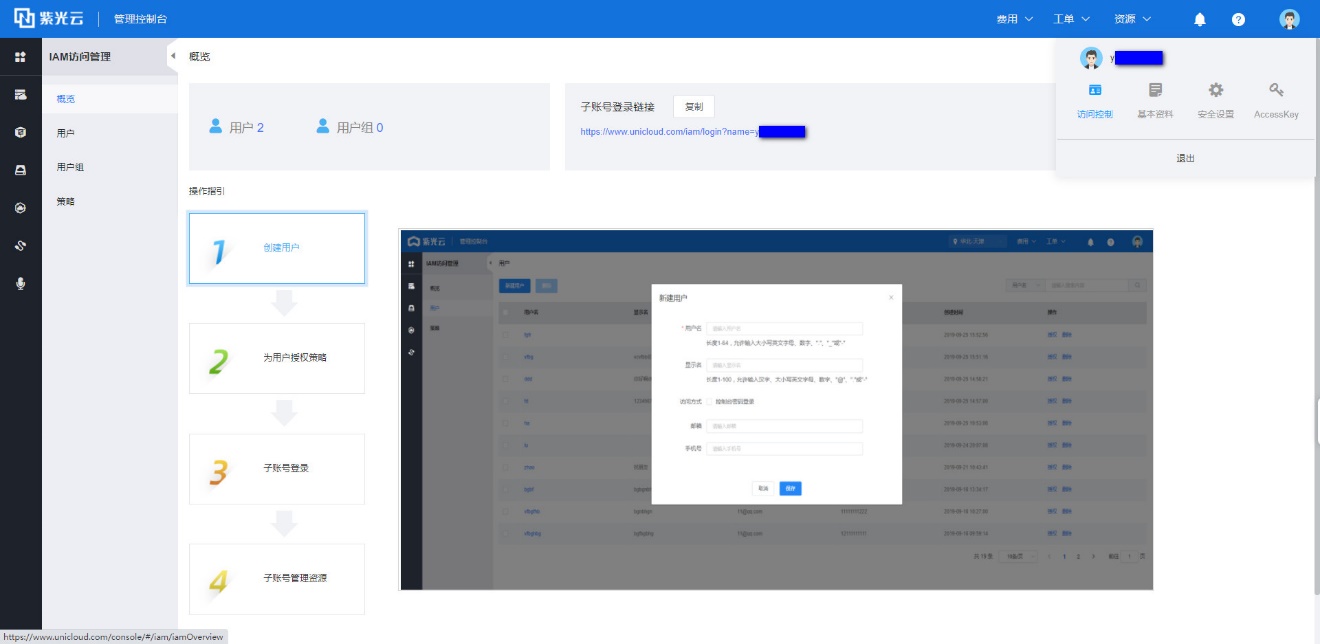
2. 在左侧导航栏菜单中单击【策略】。
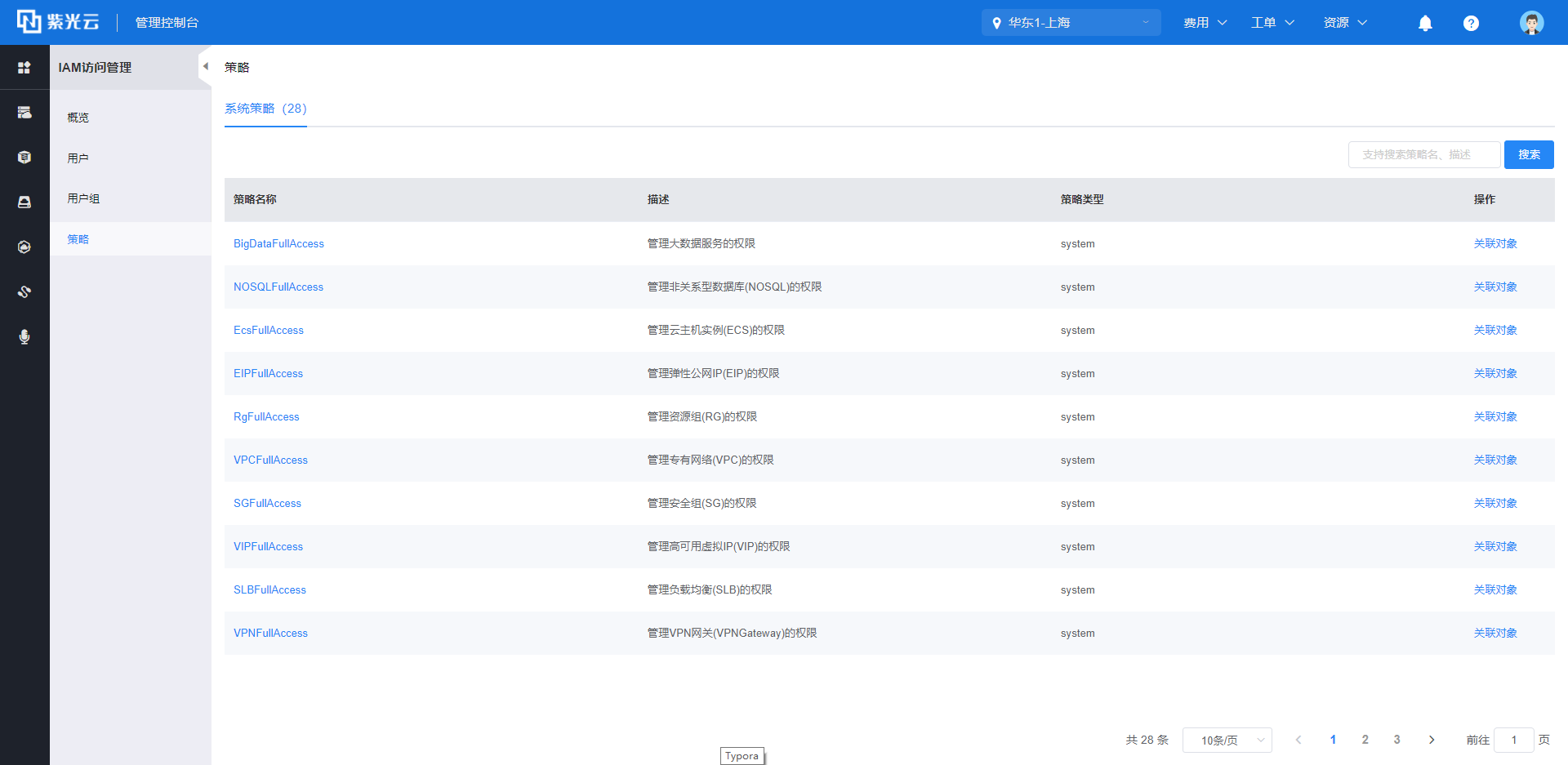
3. 在列表中,单击目标策略的策略名称。
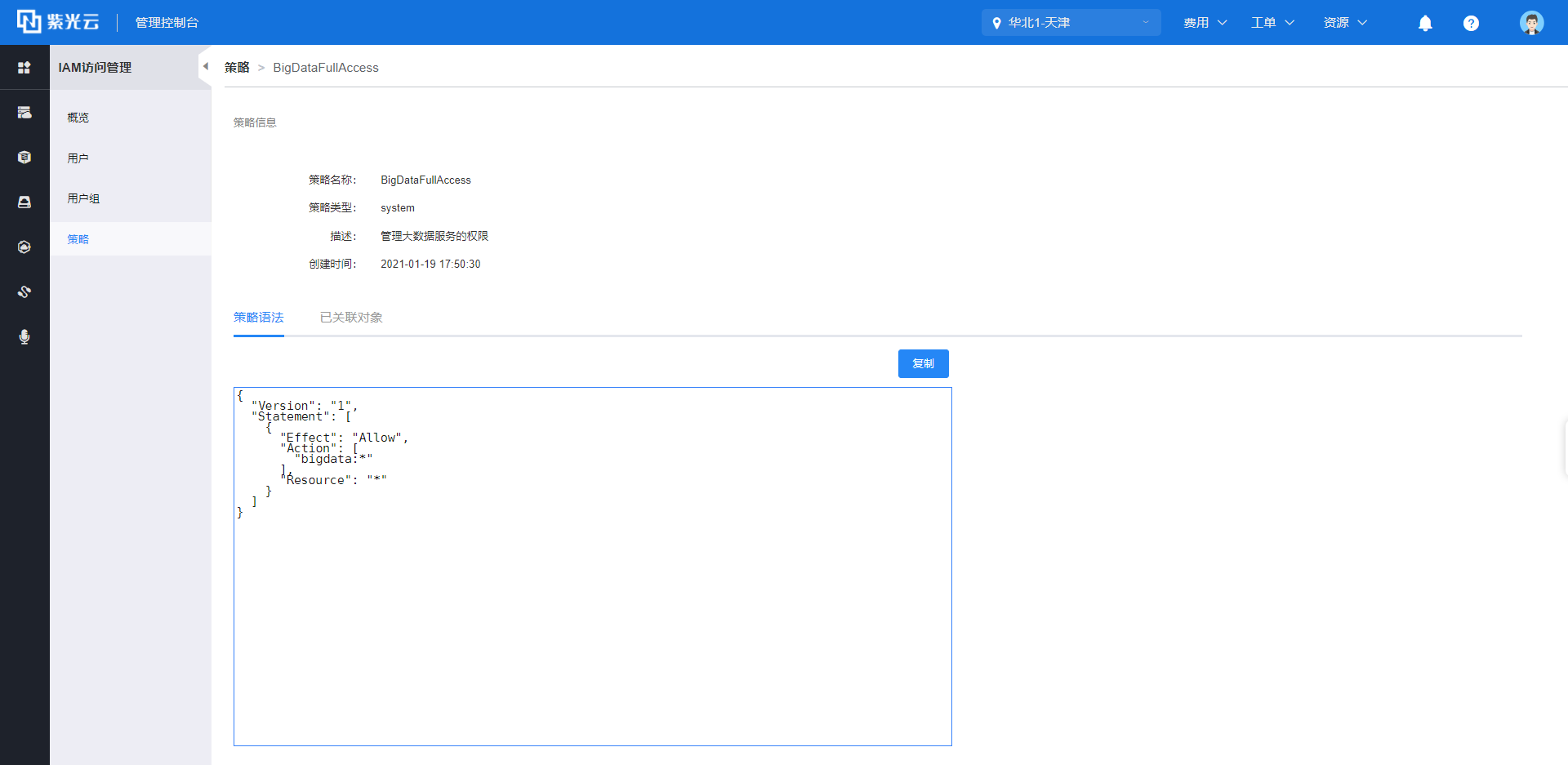
4. 单击【已关联对象】。
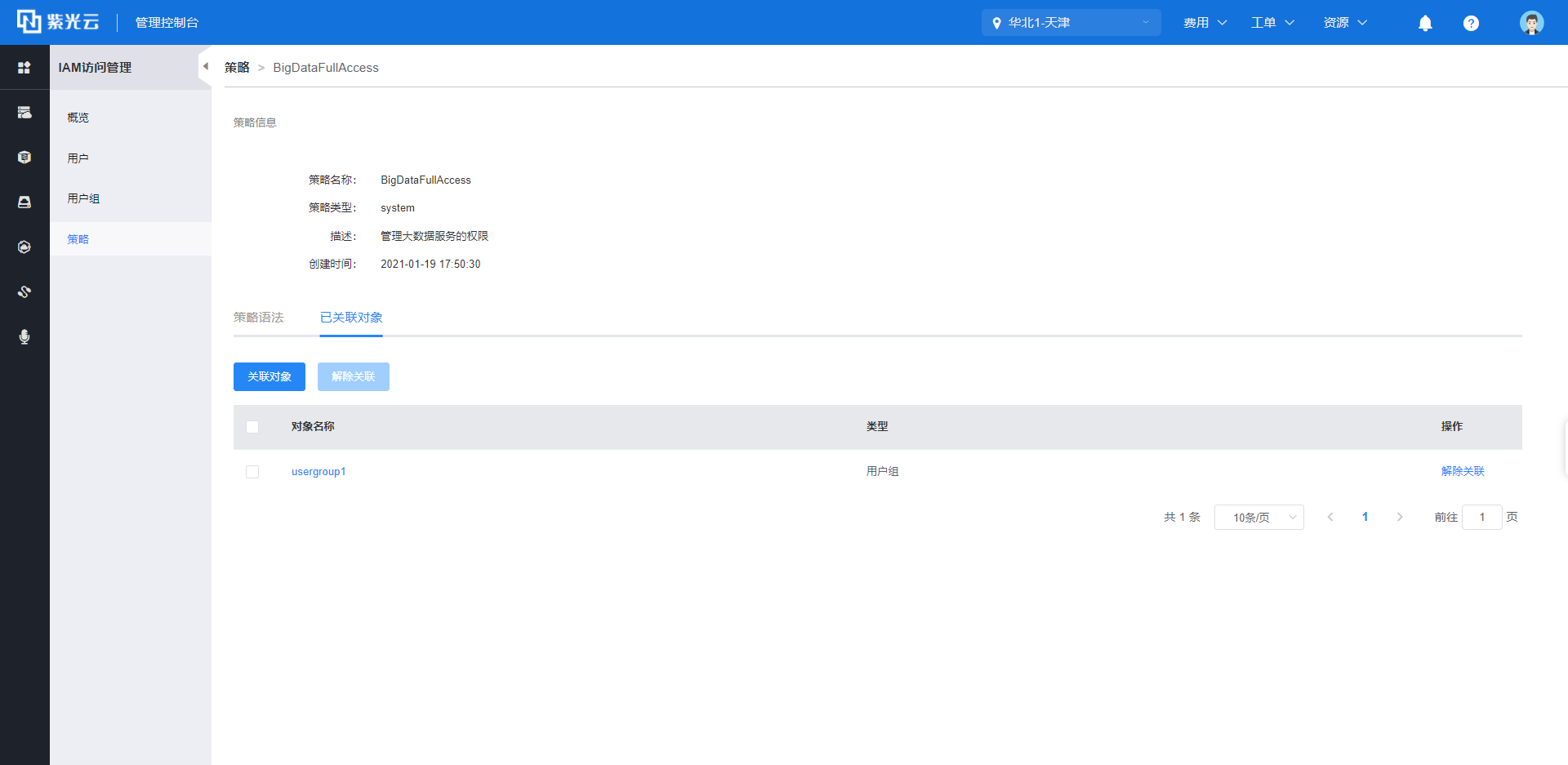
5. 在已关联对象列表中选中用户组,单击【解除关联】,即可移除用户组的权限。
当不再需要某个用户组时,可以删除该用户组。删除用户组将会将所有用户从用户组中移除并撤销用户组拥有的权限。
1、 使用紫光云账号登录IAM控制台。
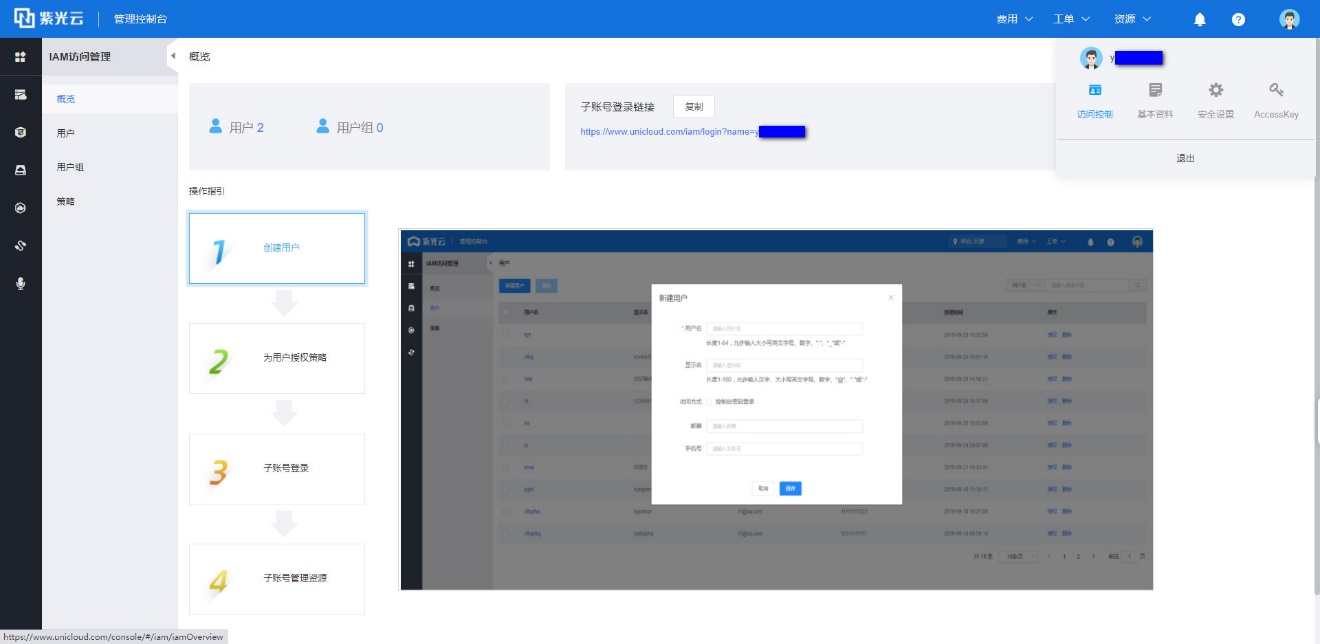
2、 在左侧导航栏的菜单中,单击【用户组】。
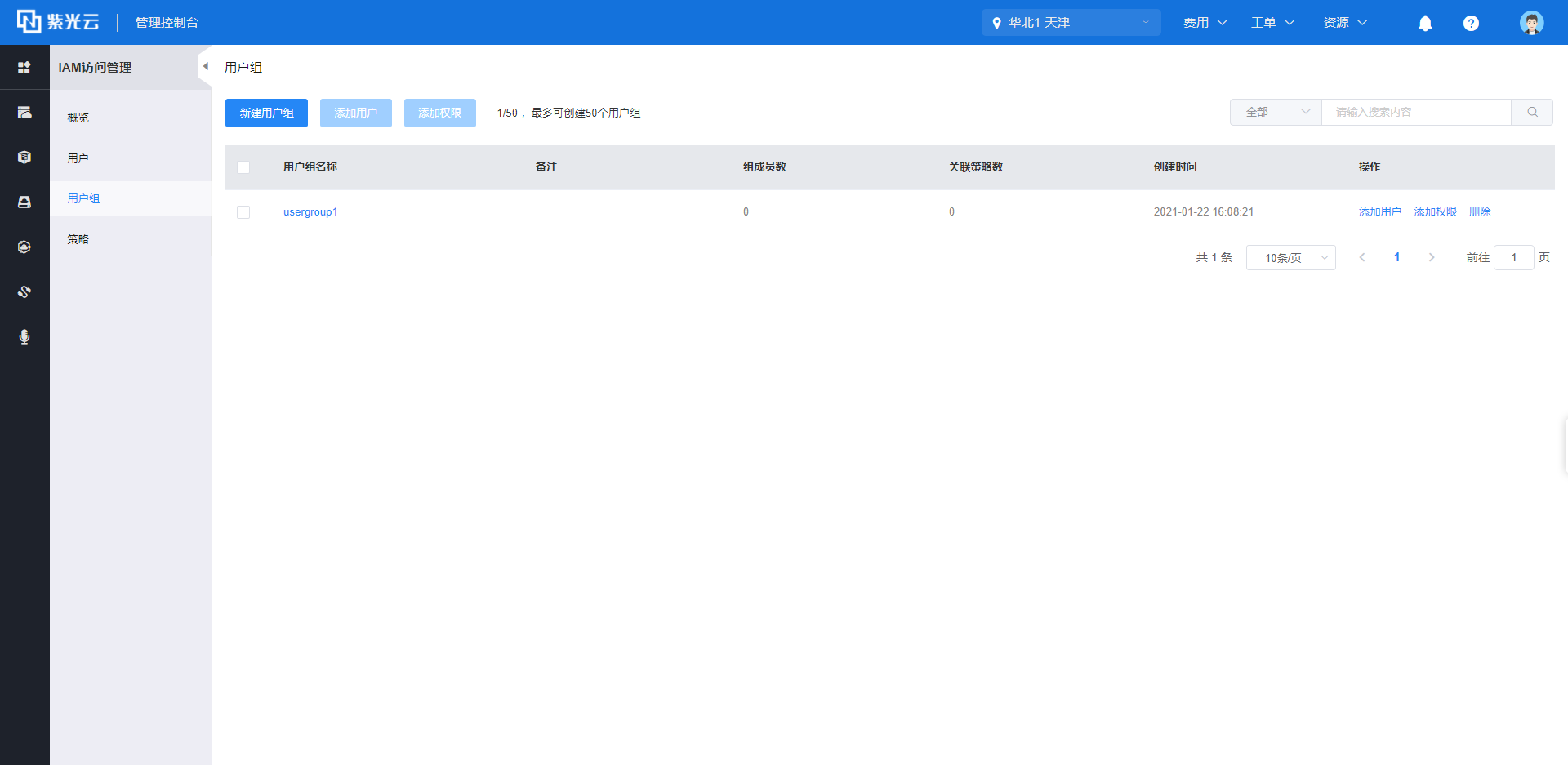
3、 选择列表中的用户组,单击【删除】。
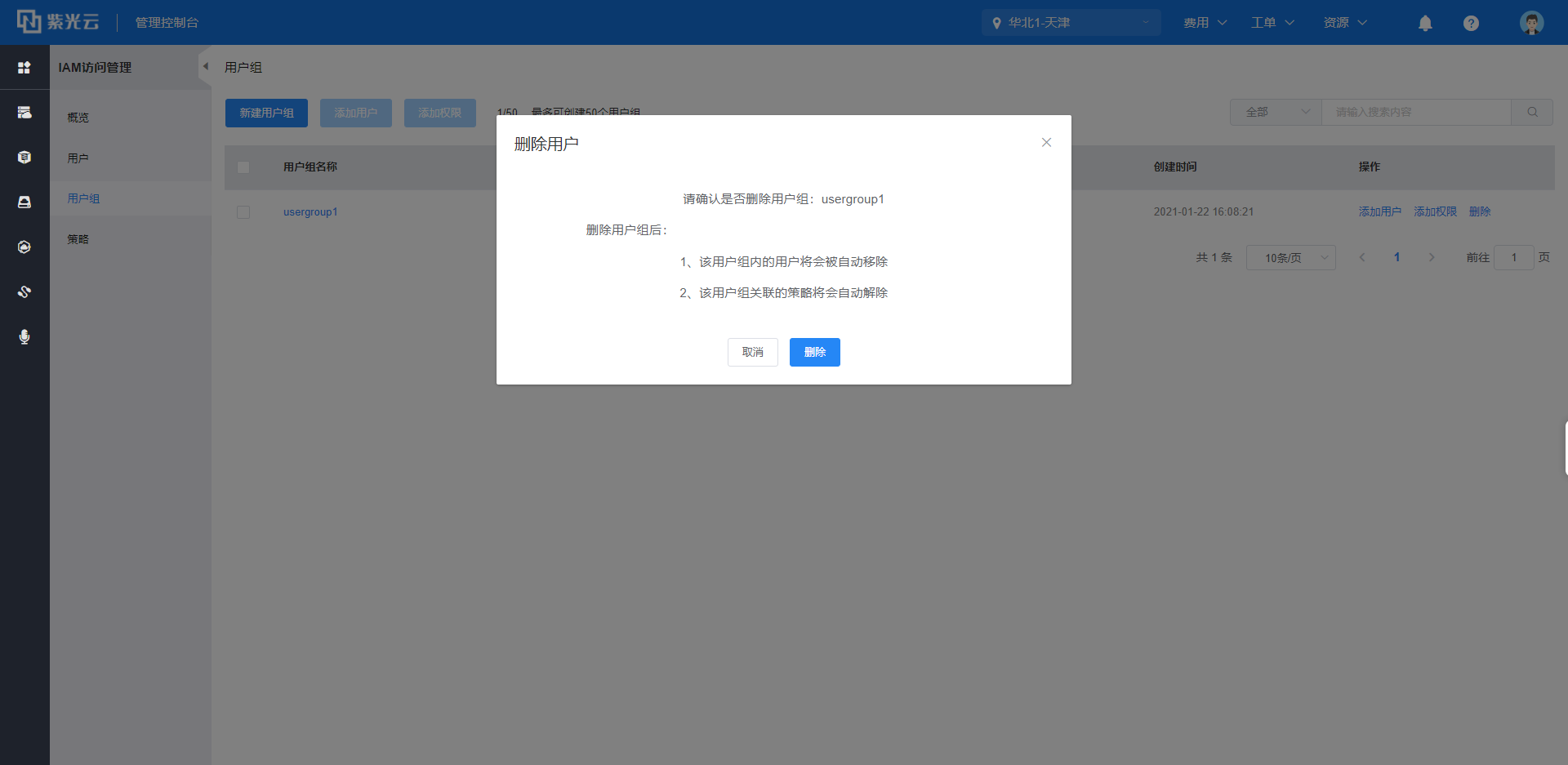
4、 在详细查看删除提示后,单击【删除】,即可删除用户组。
