
最近更新时间:2021-03-08
IAM用户是IAM中的一种身份,对应某一个操作实体(运维操作人员或应用程序)。通过创建新的IAM用户并授权,IAM用户便可以访问相关资源。
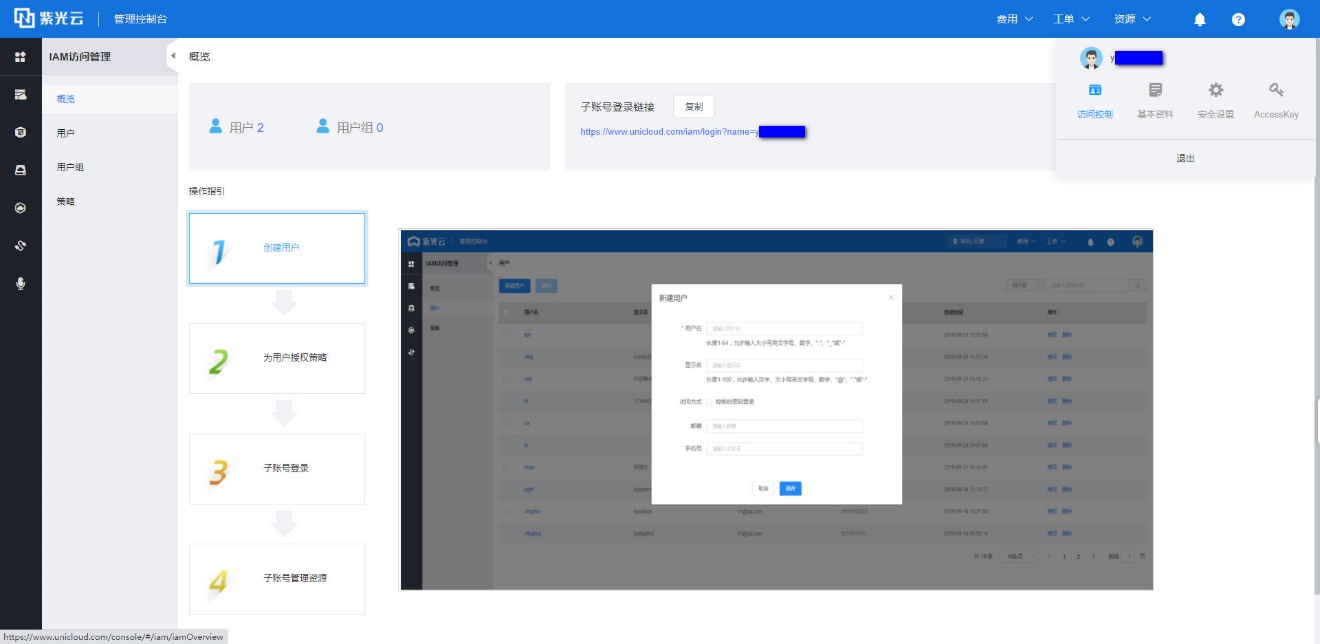
1、 使用紫光云账号登录IAM控制台。
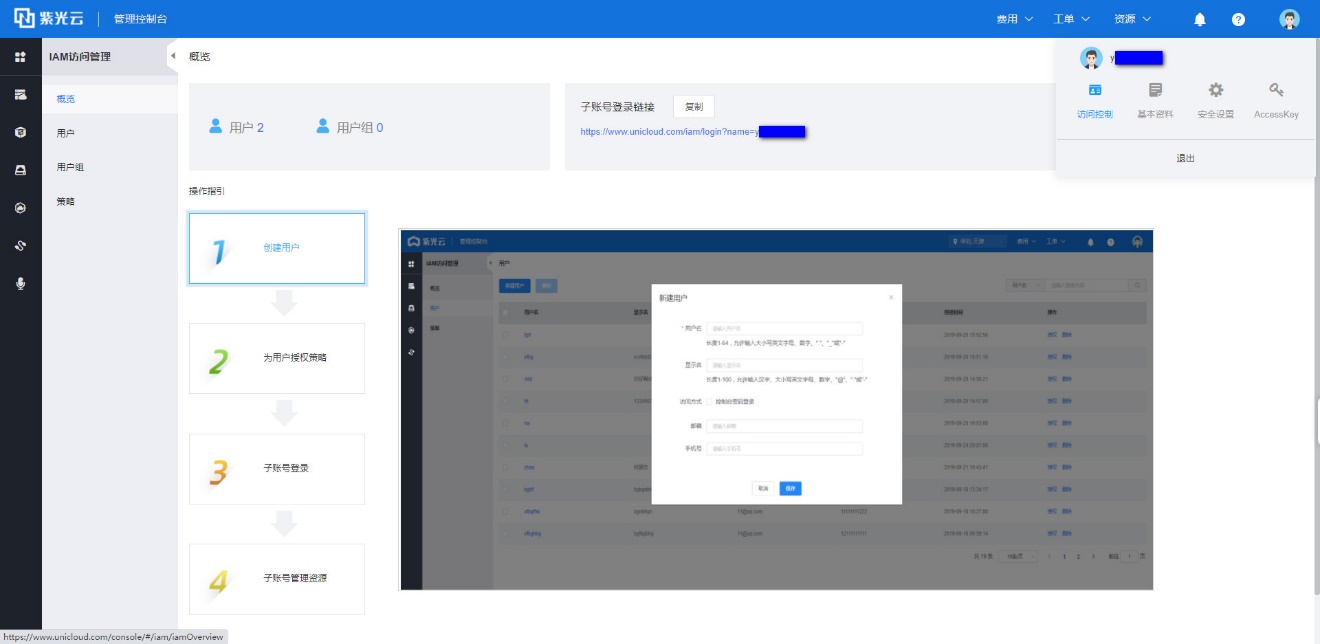
2、 在左侧导航栏的菜单中,单击【用户】。
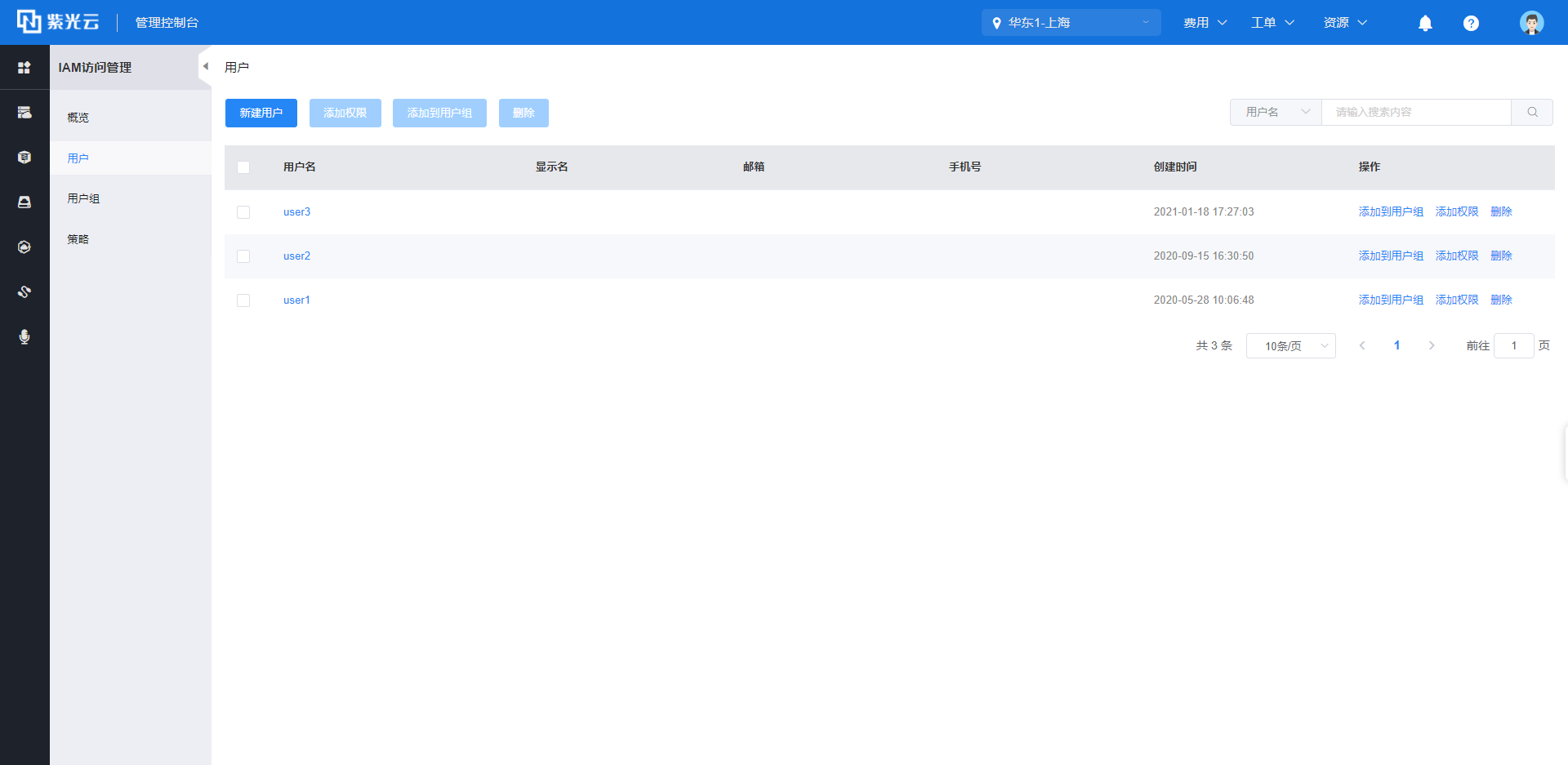
3、 单击【新建用户】。
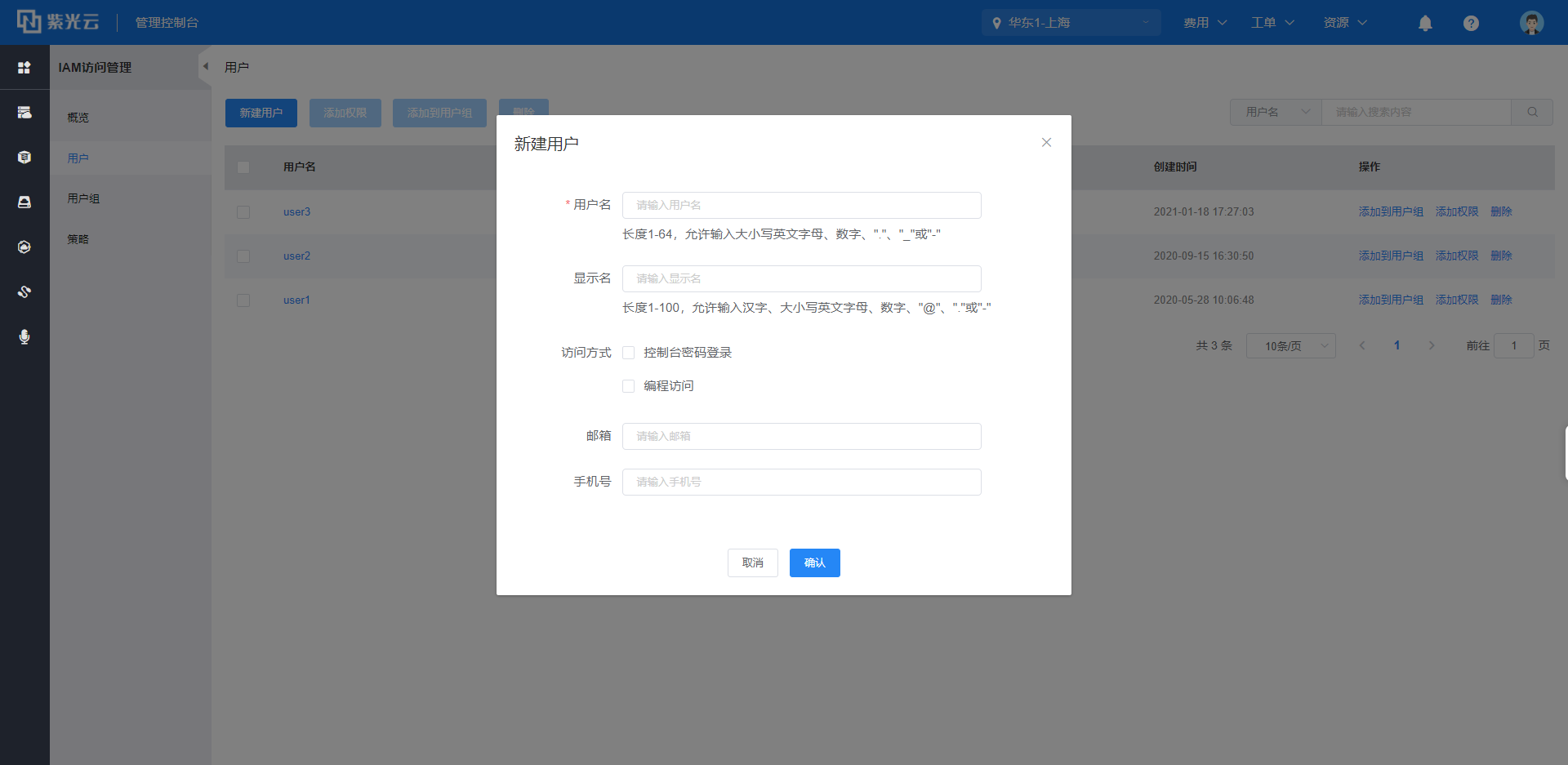
4、 按页面提示输入用户信息,单击【确认】即可完成用户的创建。
用户名:紫光云账号下唯一,不可重复,若设置此用户可登录控制台,则为登录时的用户名。
显示名:IAM用户的别名,如可填写员工姓名、应用程序名称等。
访问方式:
控制台密码登录:此选项表示该用户是否可以登录控制台,勾选后,需设置该用户登录控制台时的密码。
编码访问:此选项表示该用户是否可以通过API的形式访问云资源,勾选后,自动为该用户生成访问密钥(AccessKey)。
邮箱:录入用户邮箱。
手机号:录入用户手机号。
可以为用户添加一个或多个权限策略,使IAM用户具有资源的访问能力。
IAM用户创建成功后,可以使用IAM用户登录控制台。
可以将IAM用户添加到一个或多个IAM用户组,对IAM用户进行分类并授权。
1、 使用紫光云账号登录IAM控制台。
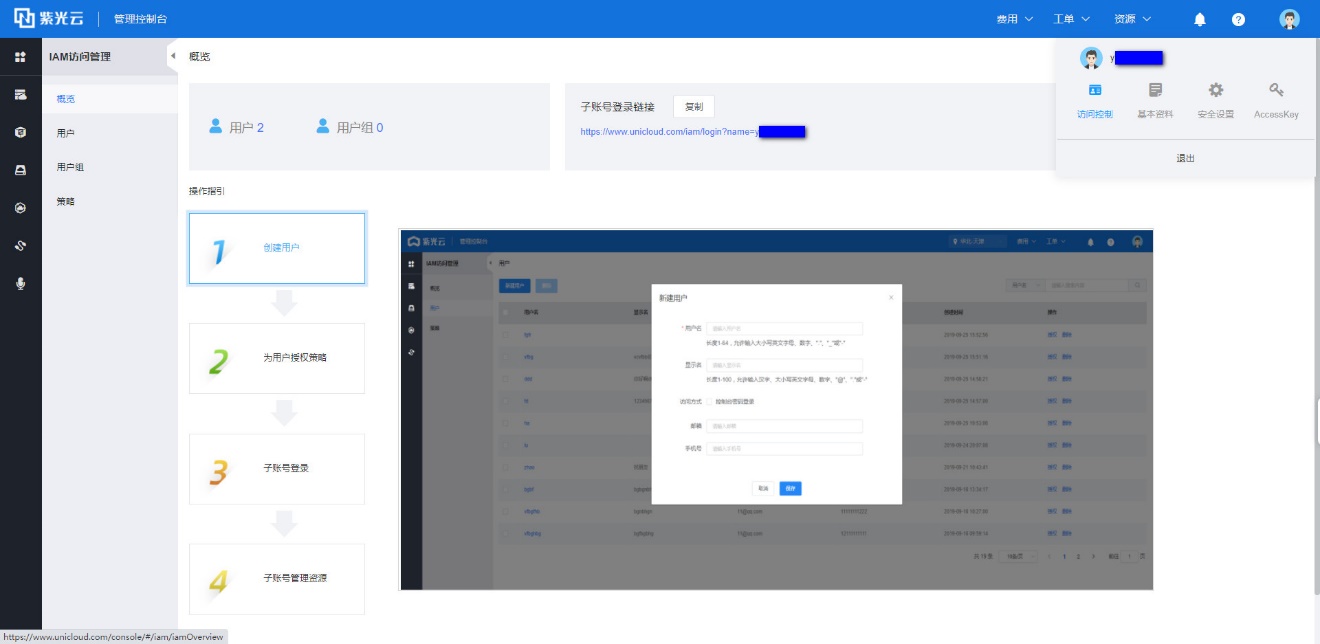
2、 在左侧导航栏的菜单中,单击【用户】。
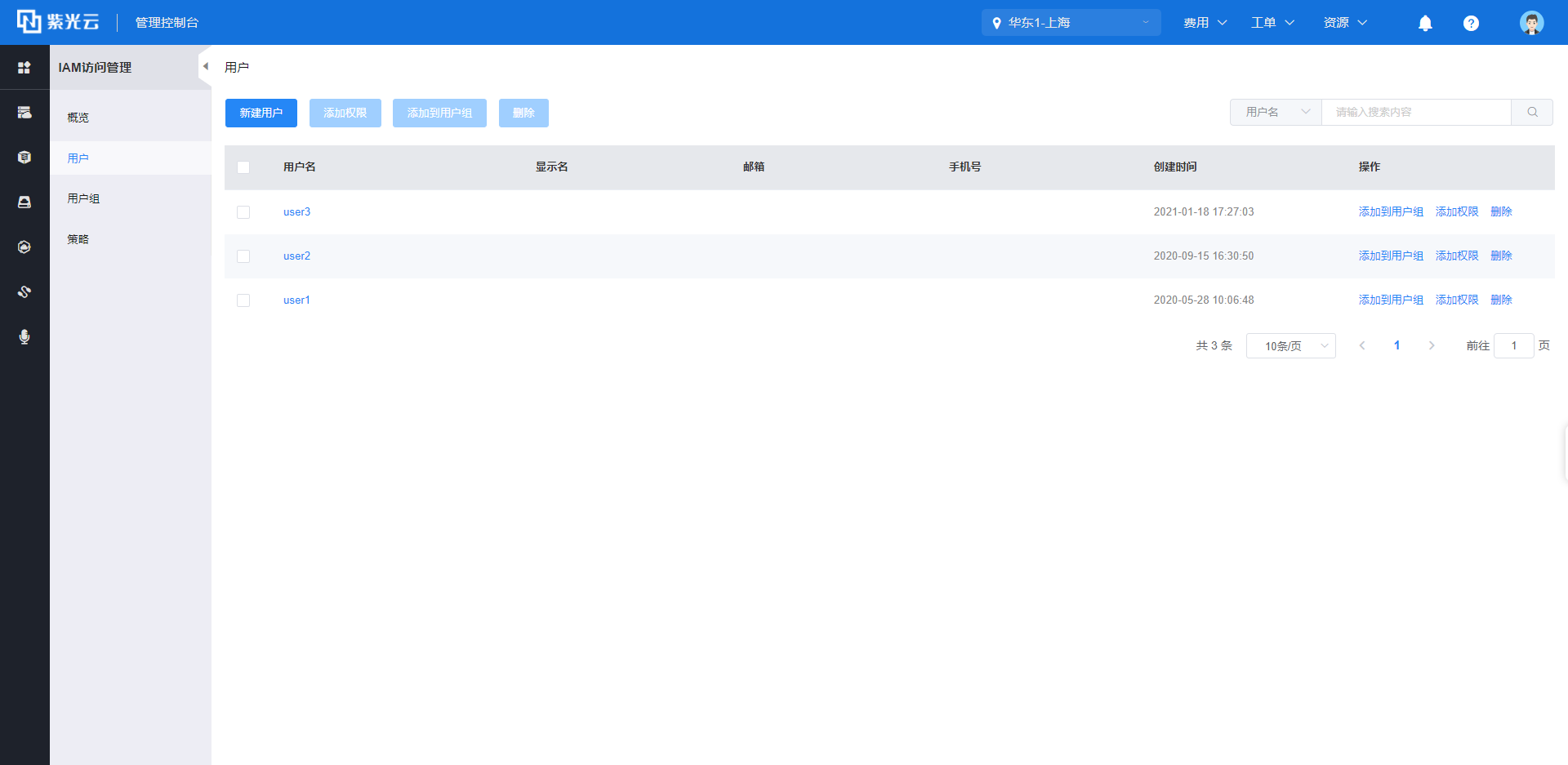
3、 在列表中,单击目标IAM用户的用户名。
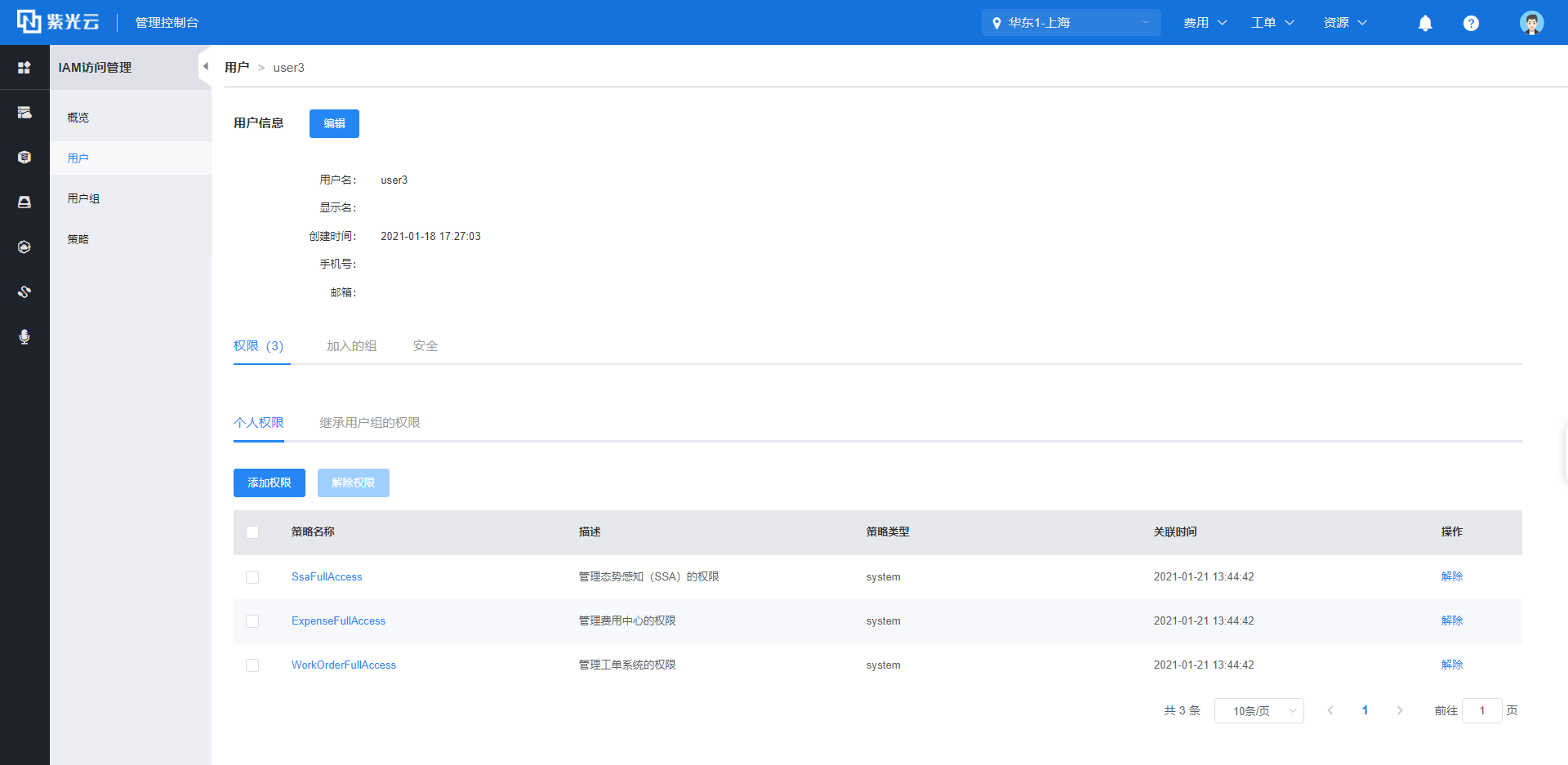
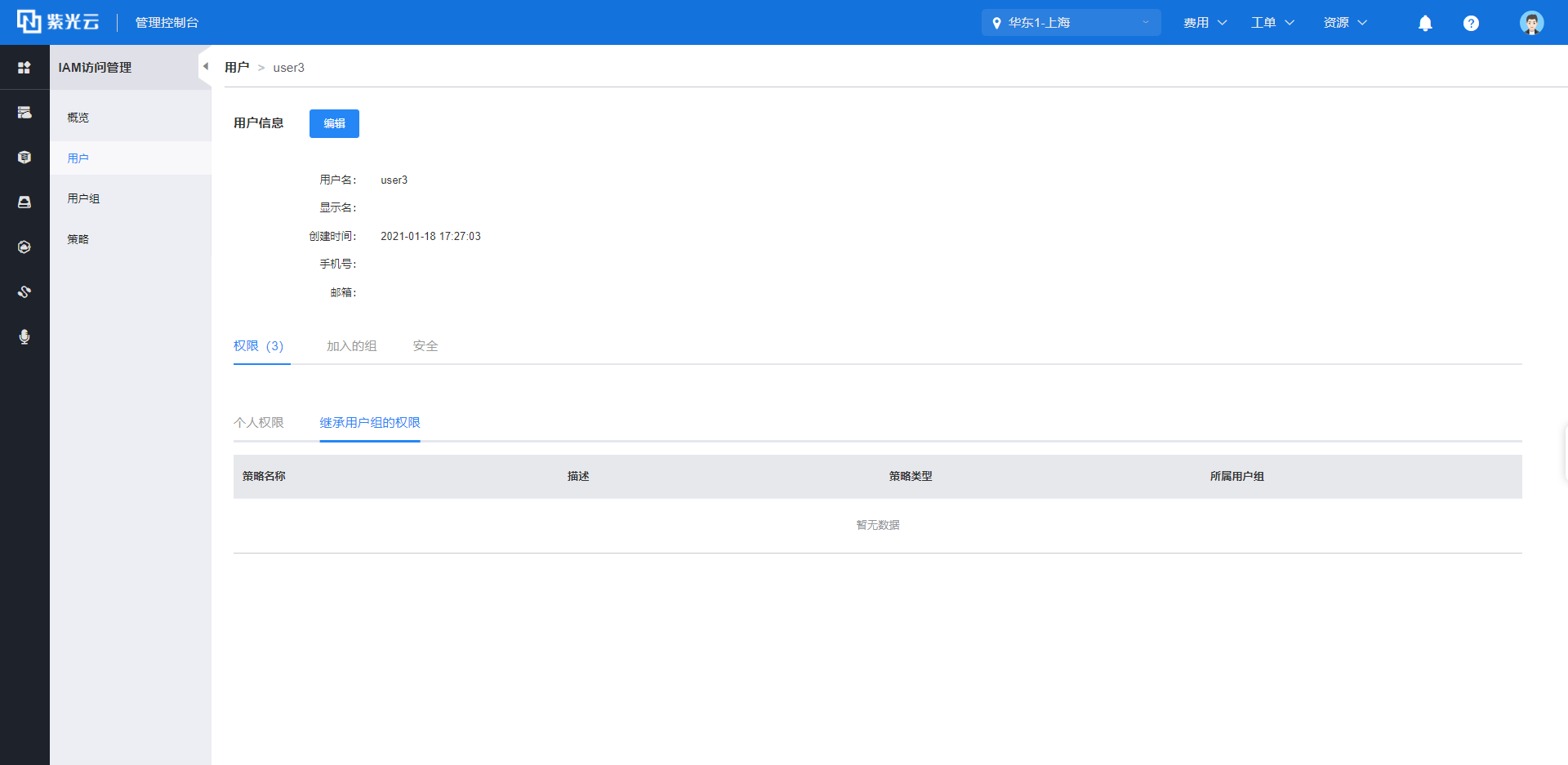
4、 在【用户信息】区域,可以查看用户基本信息。
1、 使用紫光云账号登录IAM控制台。
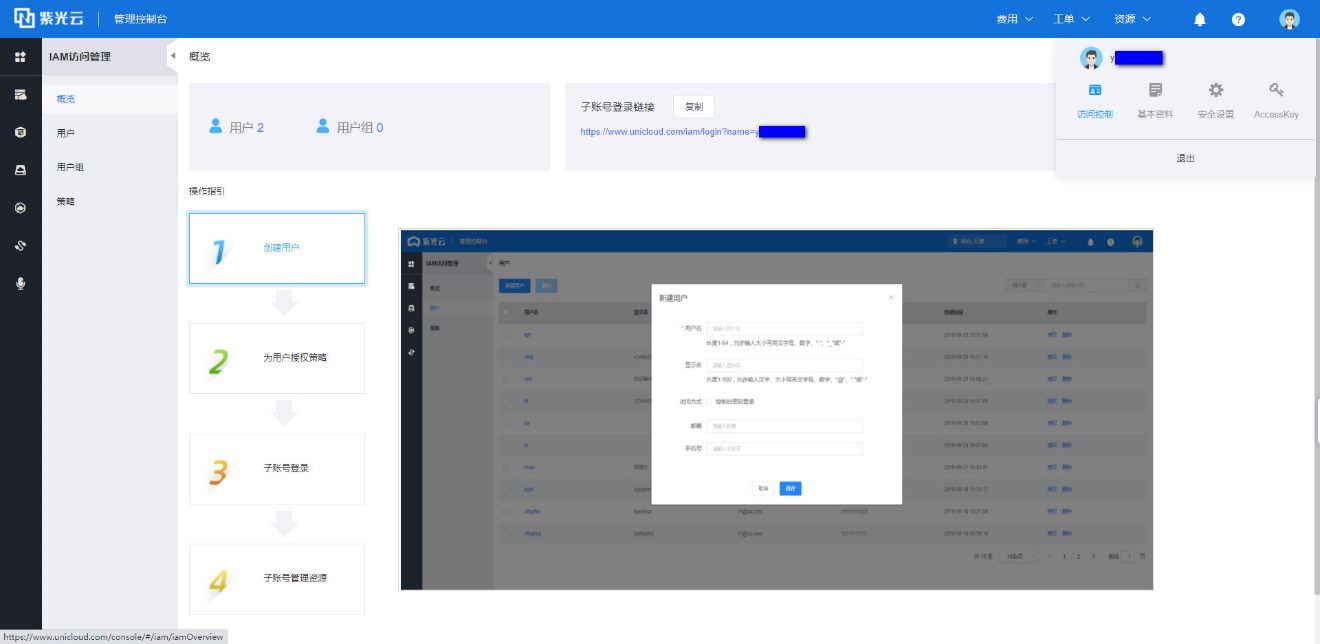
2、 在左侧导航栏的菜单中,单击【用户】。
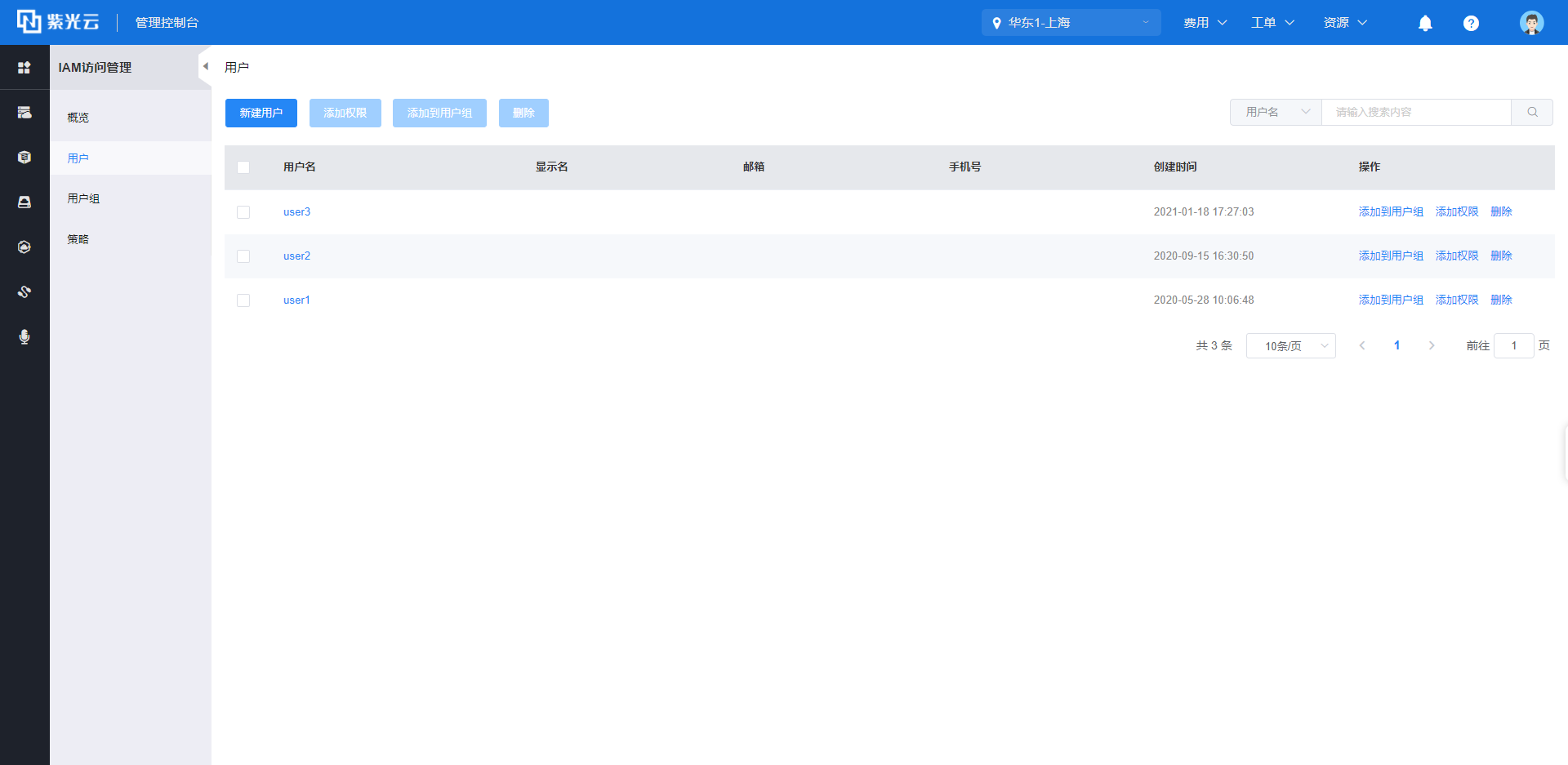
3、 在列表中,单击目标IAM用户的用户名。
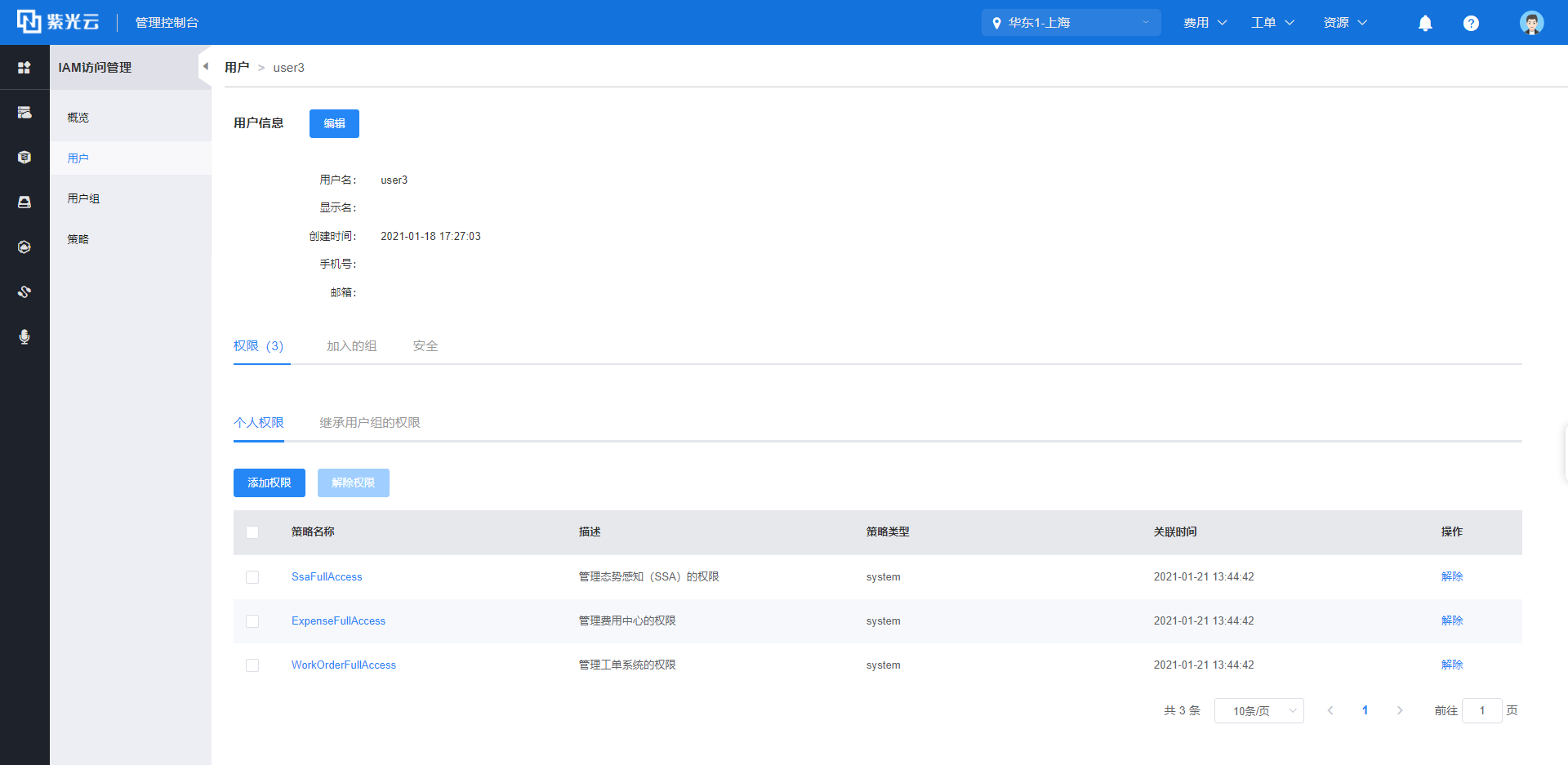
4、 在【用户信息】区域,点击【编辑】按钮。
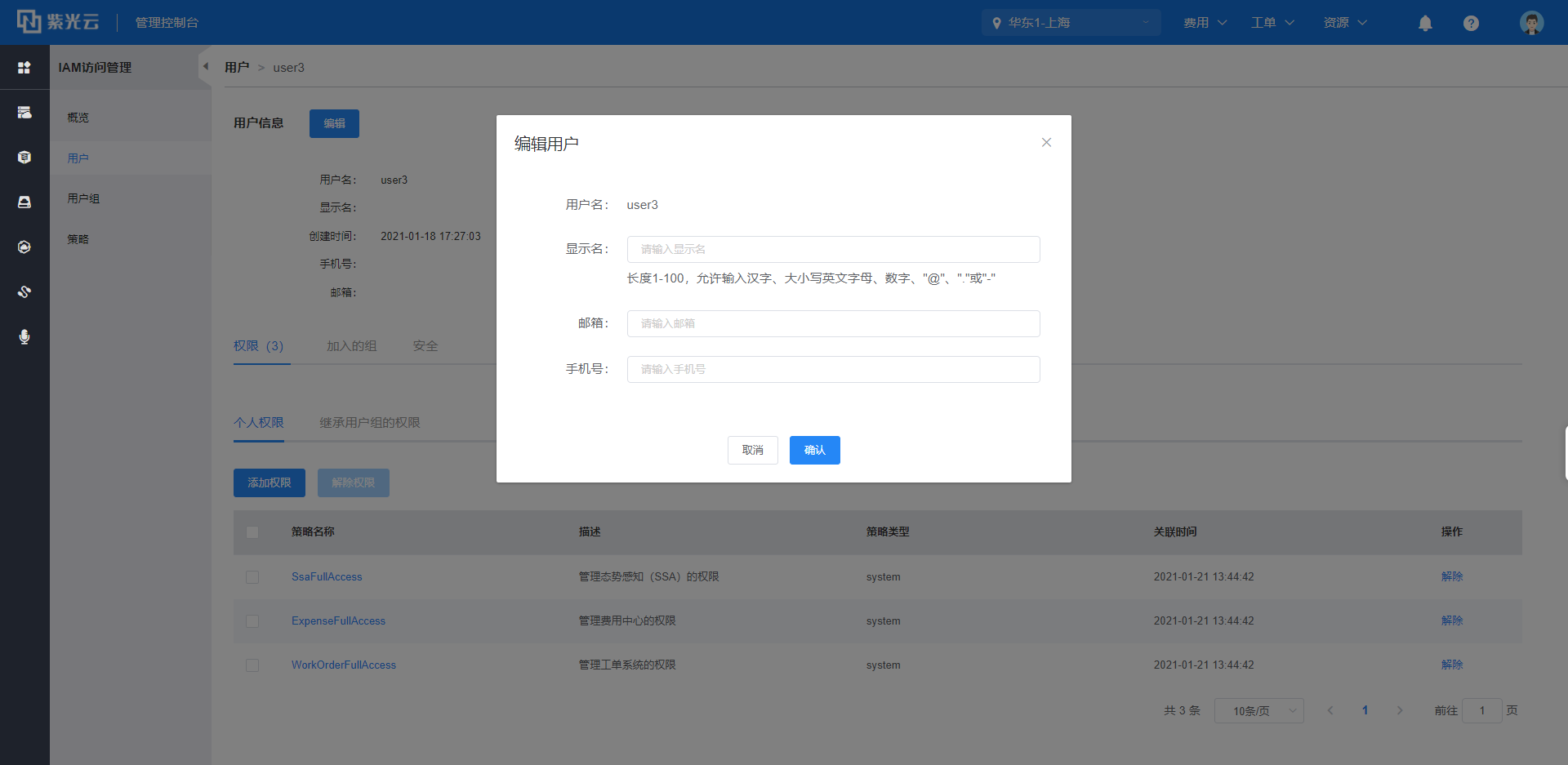
5、 修改完成后,单击【确认】按钮,即可完成修改。
为IAM用户授权后,IAM用户可以访问相应的紫光云资源。本文为您介绍为IAM用户授权的几种方式。
您可以在用户页面下为IAM用户授权:
1. 云账号登录IAM控制台。
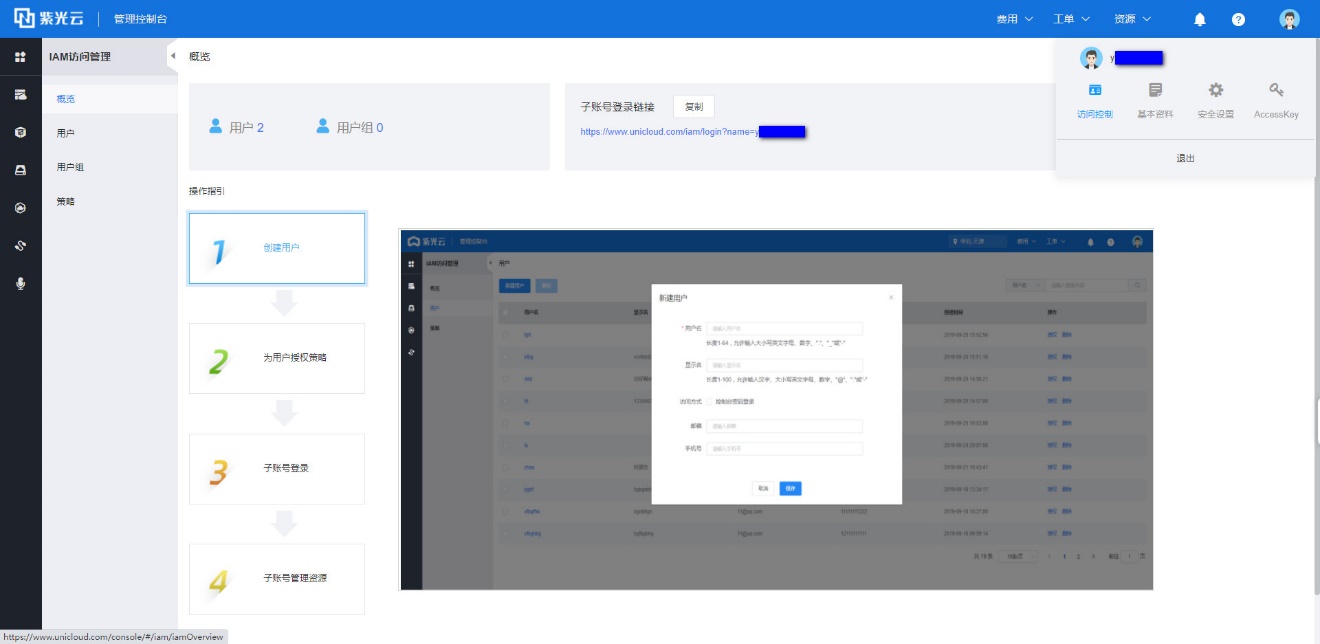
2. 在左侧导航栏的菜单中,单击【用户】。
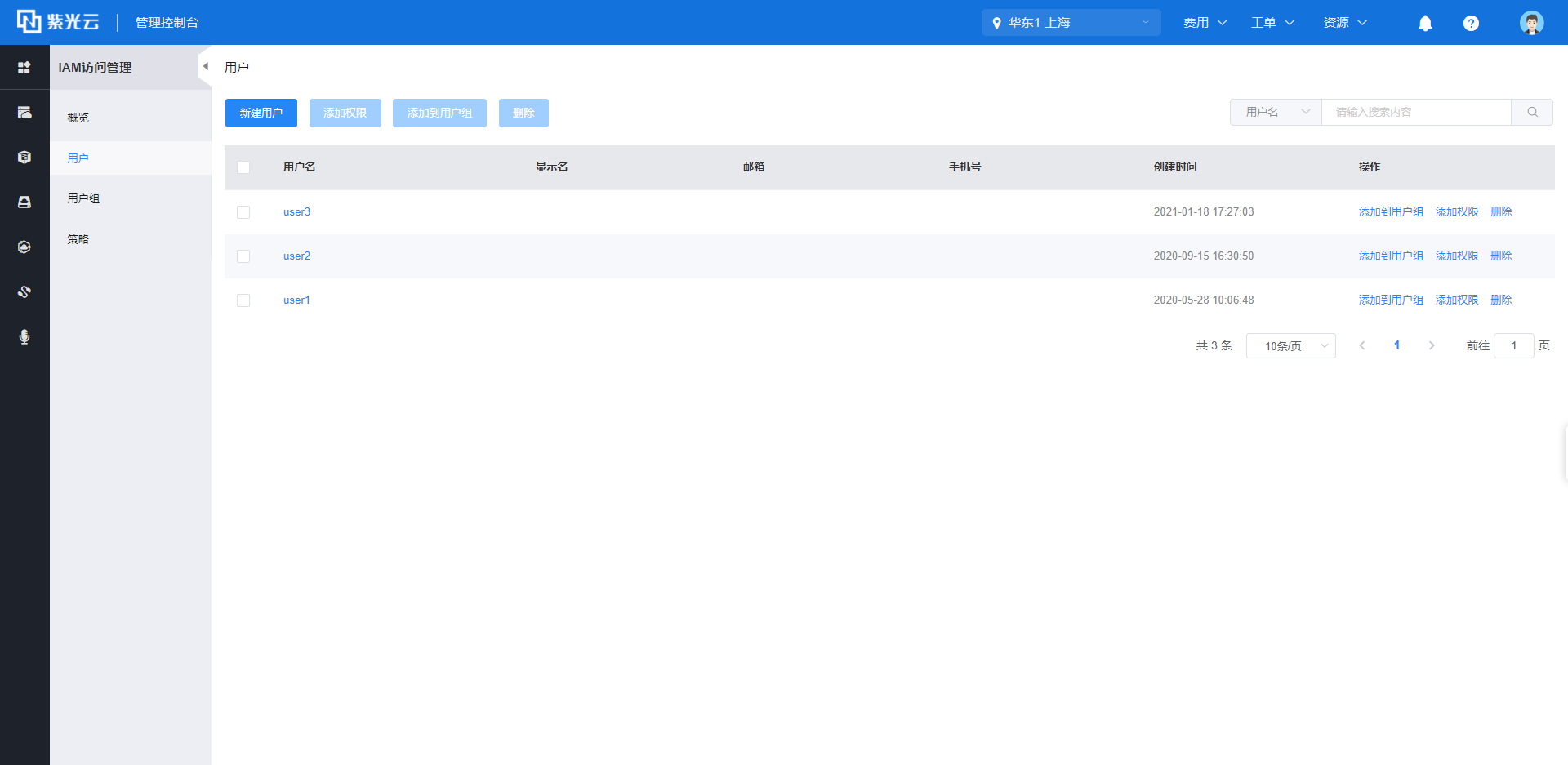
3. 在列表中,单击目标IAM用户的用户名。
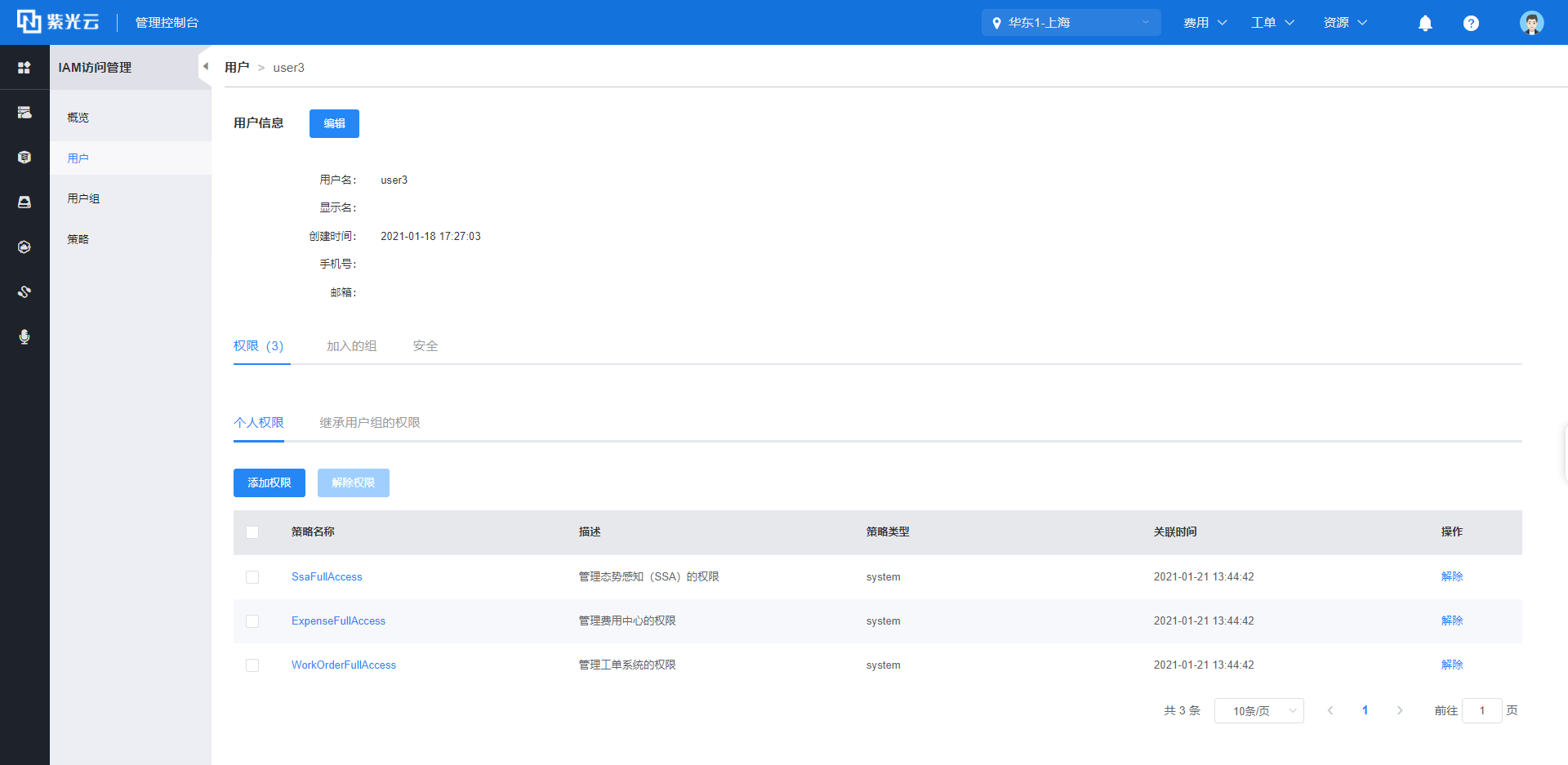
4. 单击【添加权限】,被授权主体会自动填入。
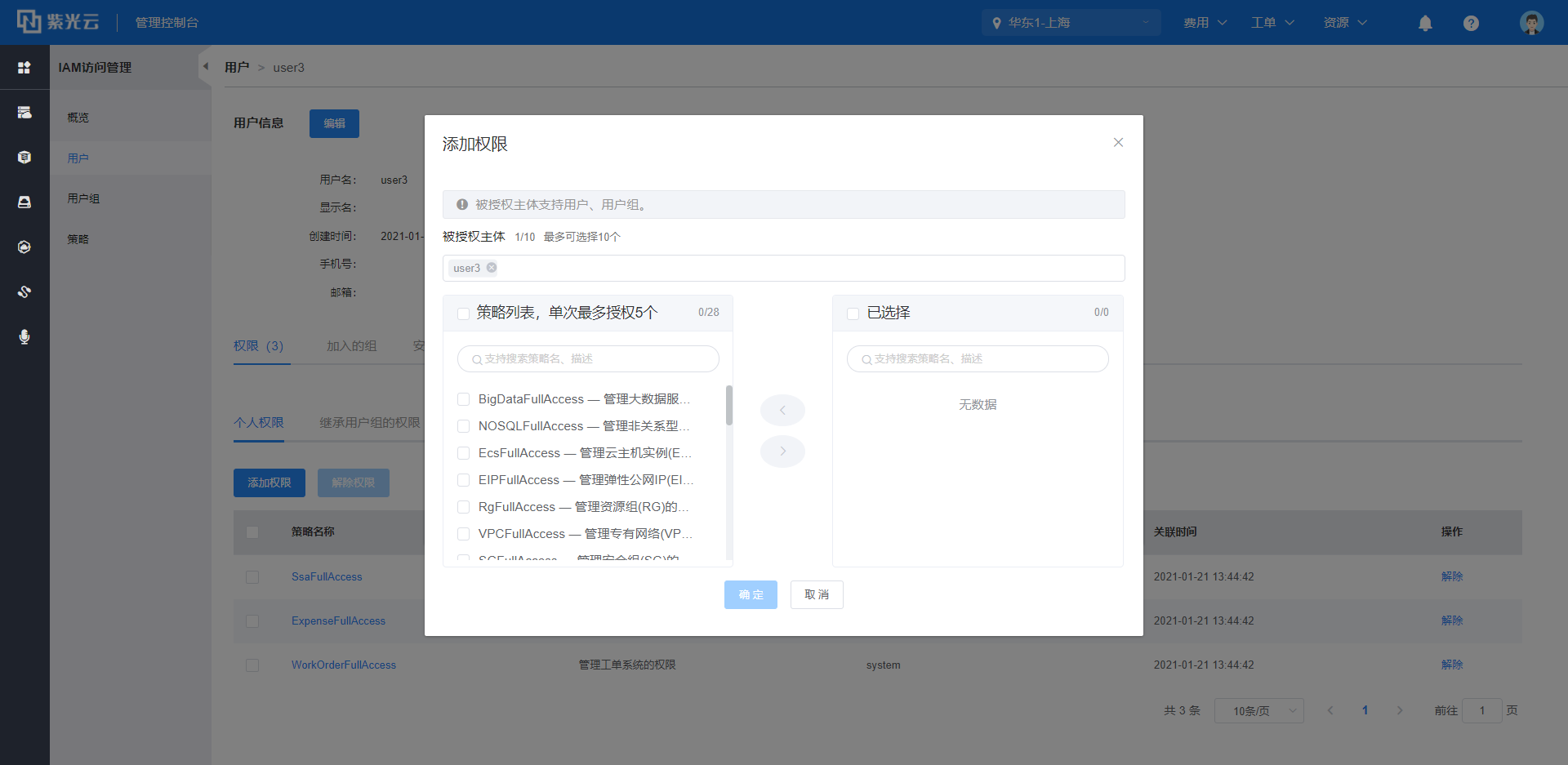
5. 在左侧【策略列表】中,勾选需要授予IAM用户的权限策略,单击【>】按钮移至右侧【已选择】列表中,单击【确定】按钮即可完成授权。
您可以在授权页面为IAM用户授权。
1. 云账号登录IAM控制台。
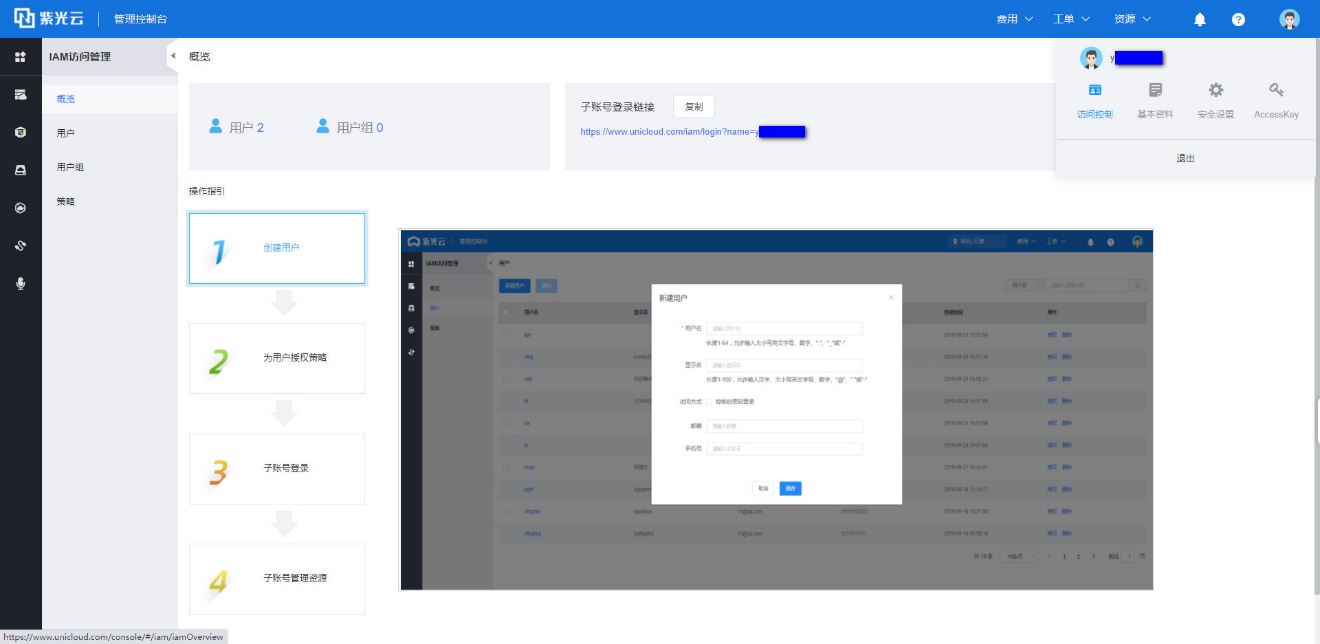
2. 在左侧导航栏菜单中单击【策略】。
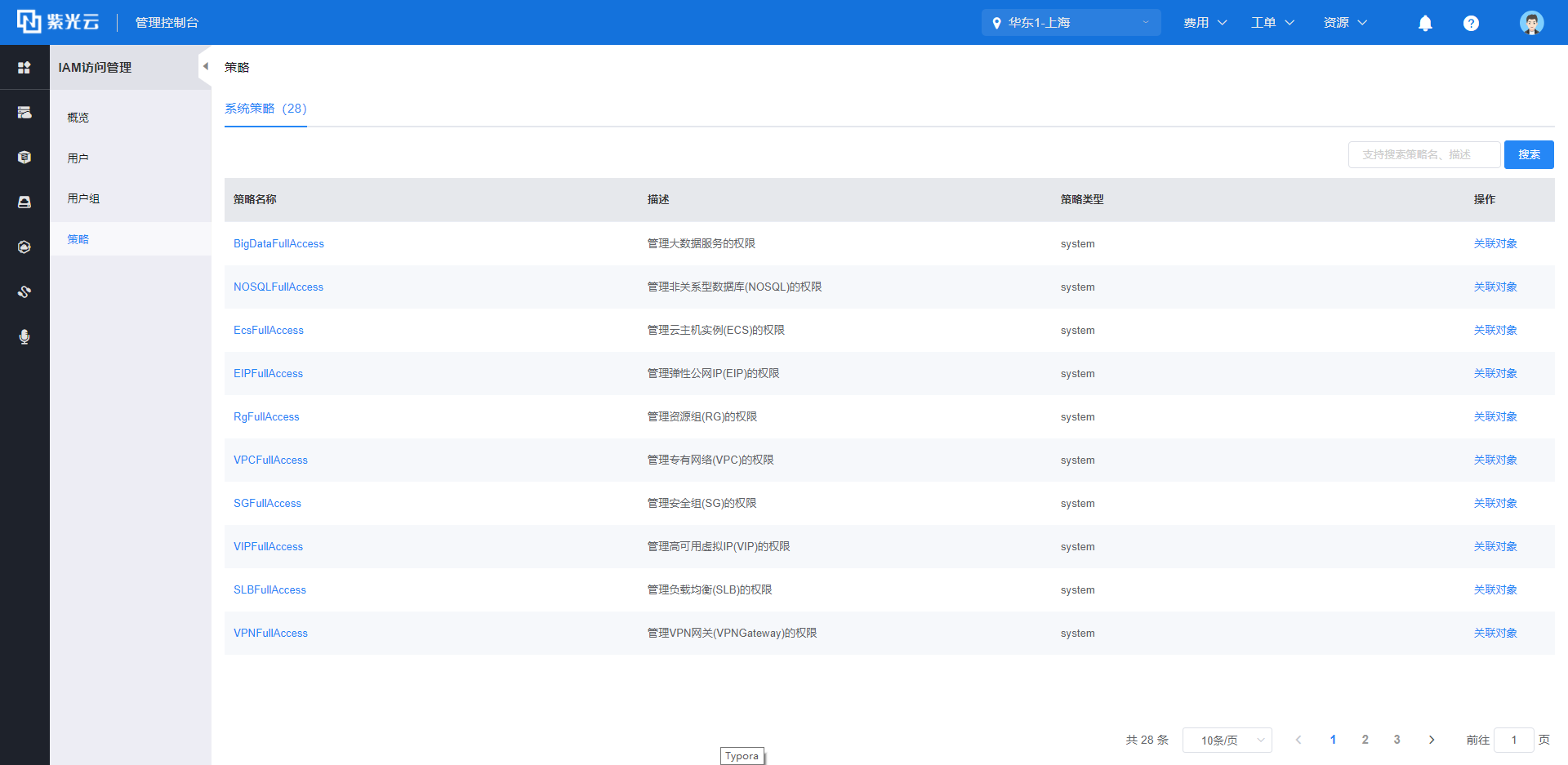
3. 在列表中,单击目标策略的【关联对象】,选中的策略会被自动带入到【已选择】列表中。
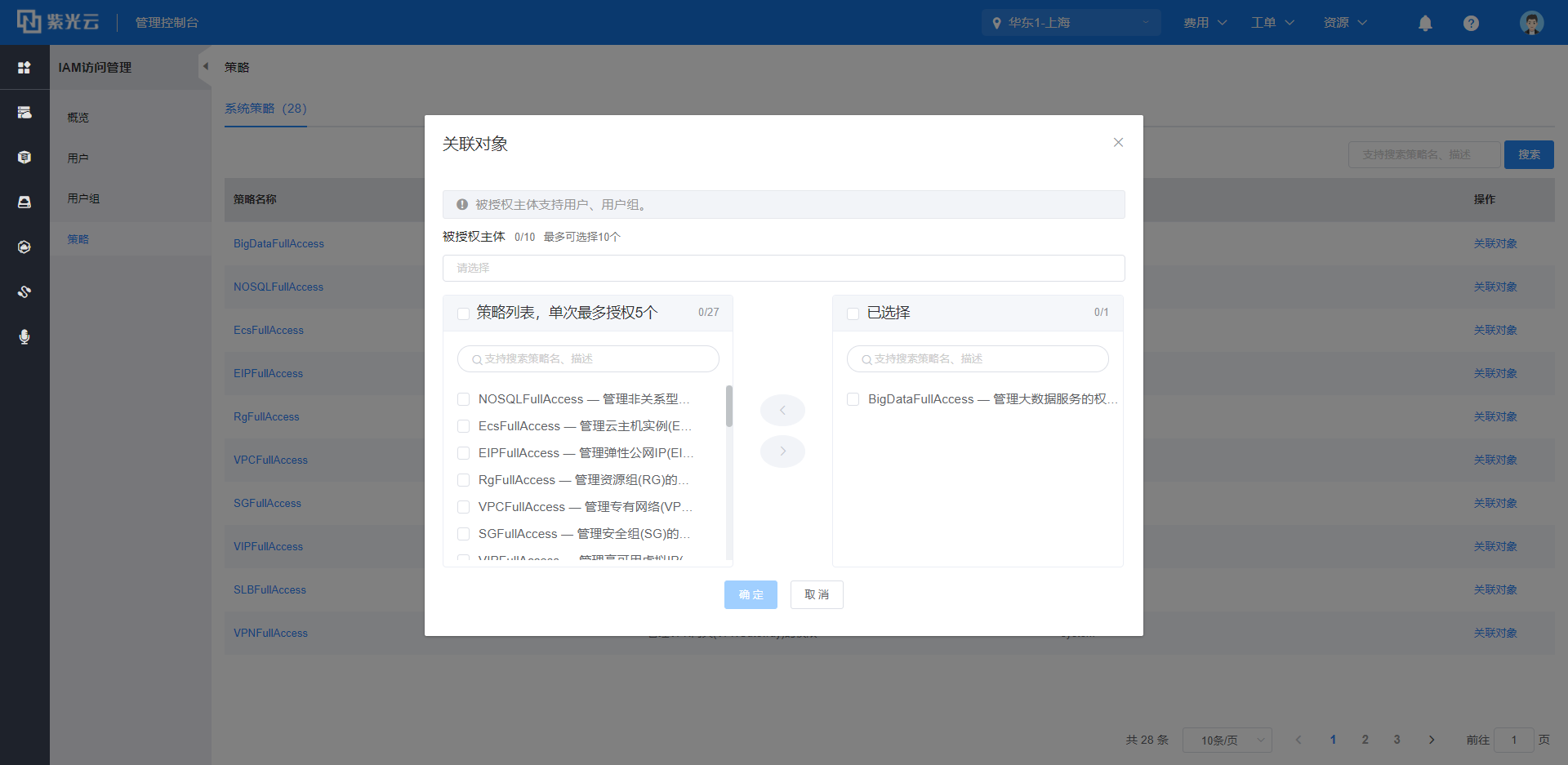
4. 在【被授权主体】选择需被授权的IAM用户,可最多选择10个被授权主体。并在【策略列表】中勾选其他需要授予的策略到【已选择】列表中。单击【确定】即可完成授权。
1. 云账号登录IAM控制台。
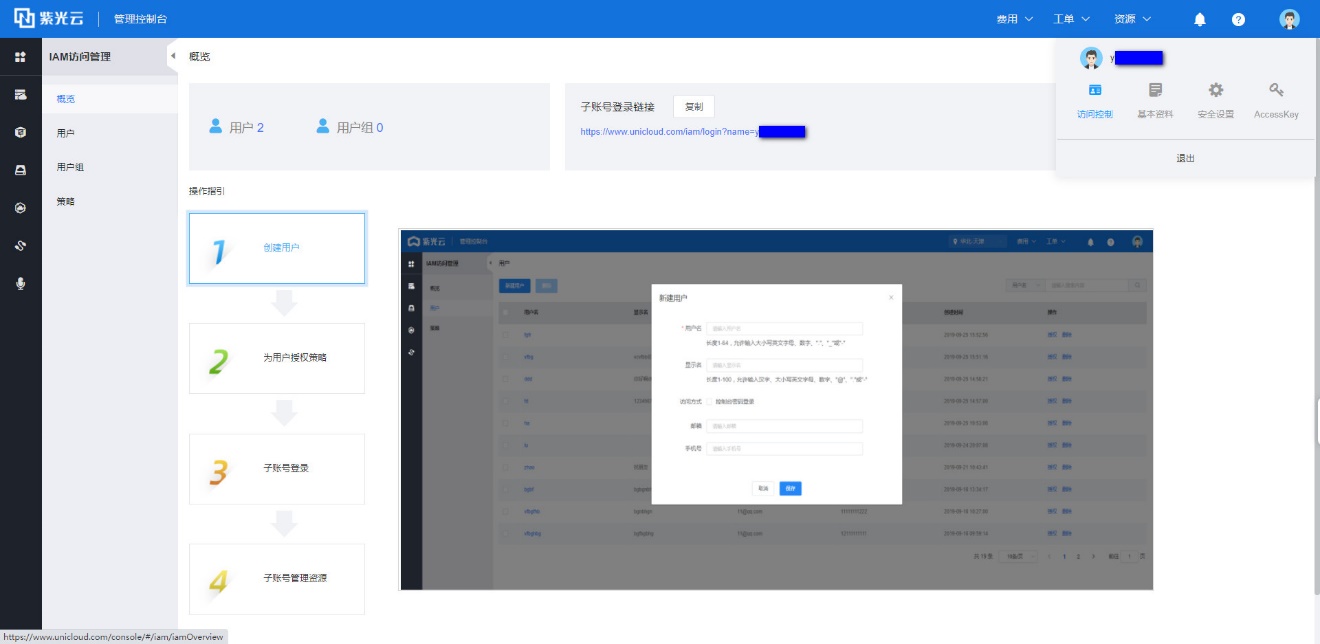
2. 在左侧导航栏的菜单中,单击【用户】。
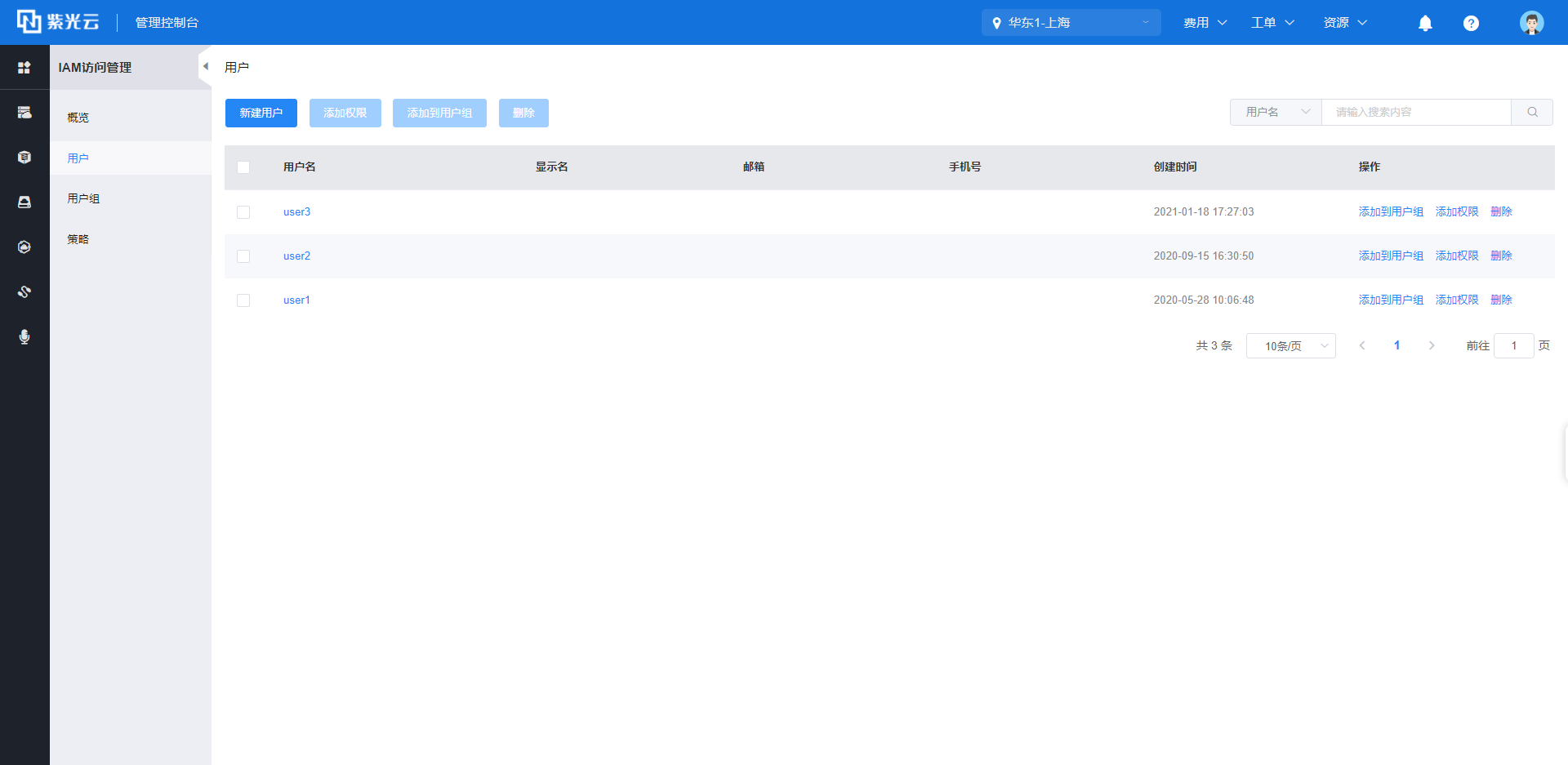
3. 在列表中,单击目标IAM用户的用户名。
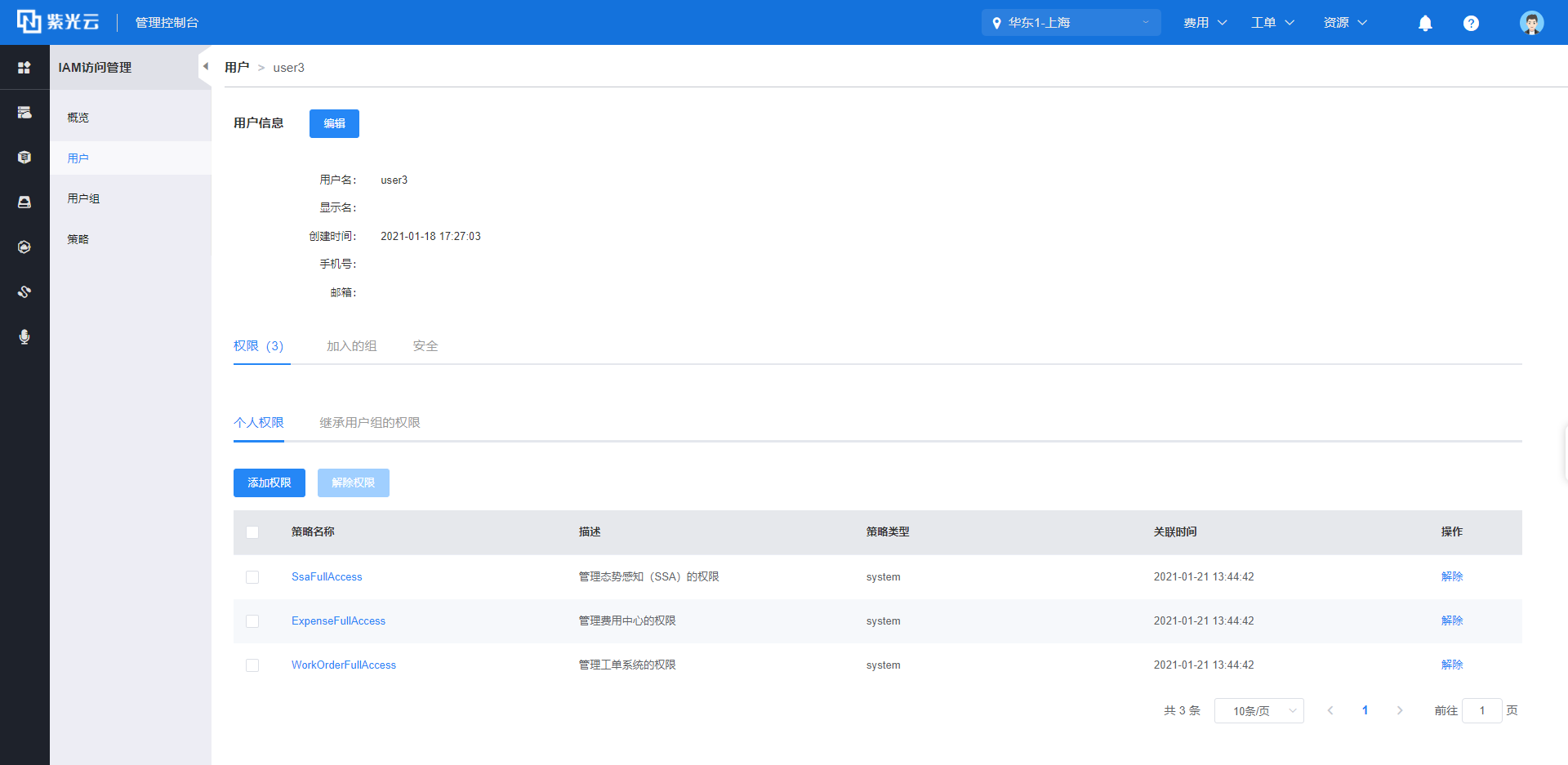
4. 在【权限>个人权限】列表中即可查看个人权限。
1. 云账号登录IAM控制台。
2. 在左侧导航栏的菜单中,单击【用户】。
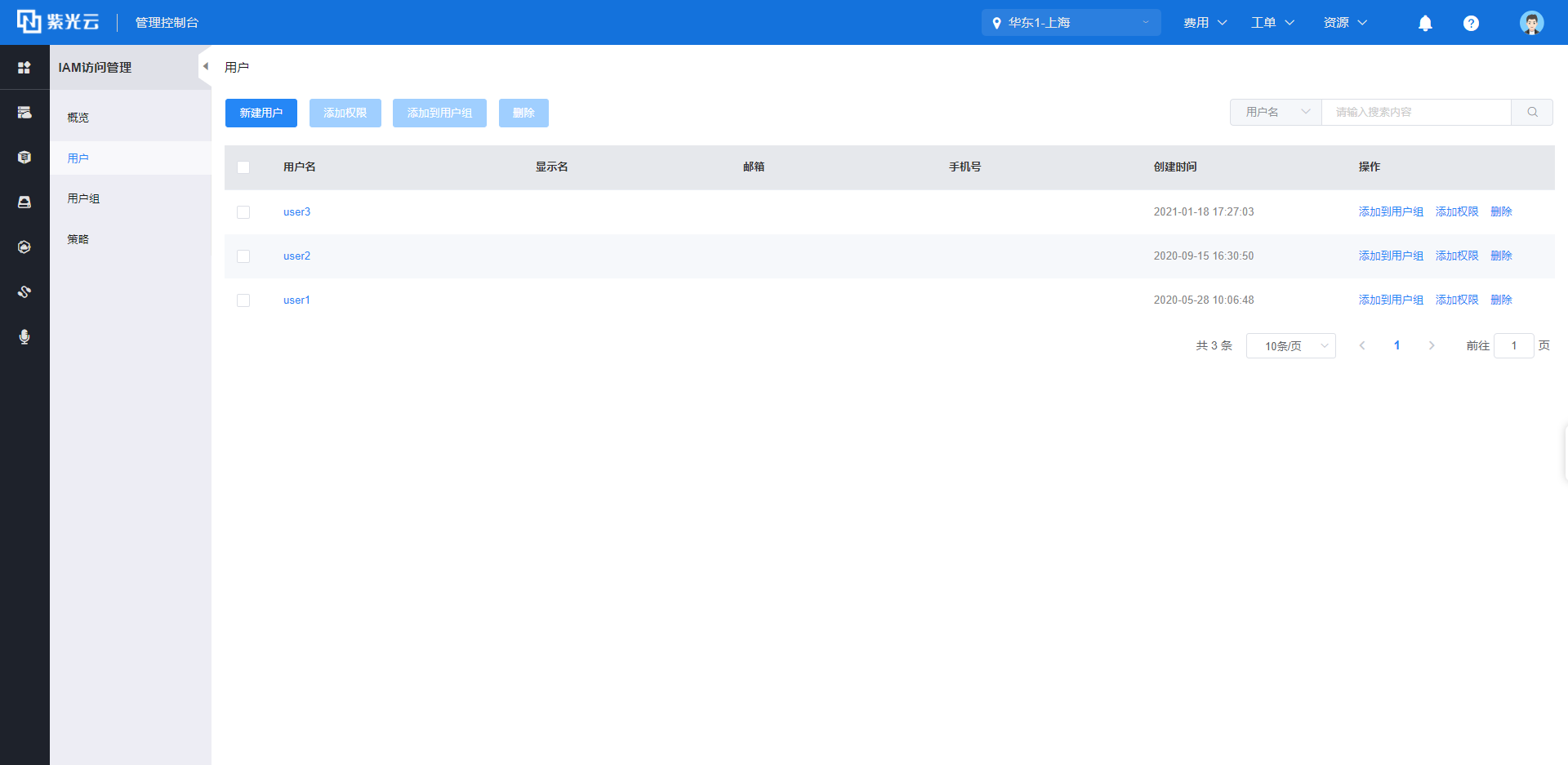
3. 在列表中,单击目标IAM用户的用户名。

4. 在【权限>继承用户组的权限】列表中即可查看继承用户组的权限。
当IAM用户不再需要某些权限或离开组织时,可以将这些权限移除。本文为您介绍移除IAM用户权限的几种方式。
您可以在用户页面下移除IAM用户的权限:
1. 云账号登录IAM控制台。
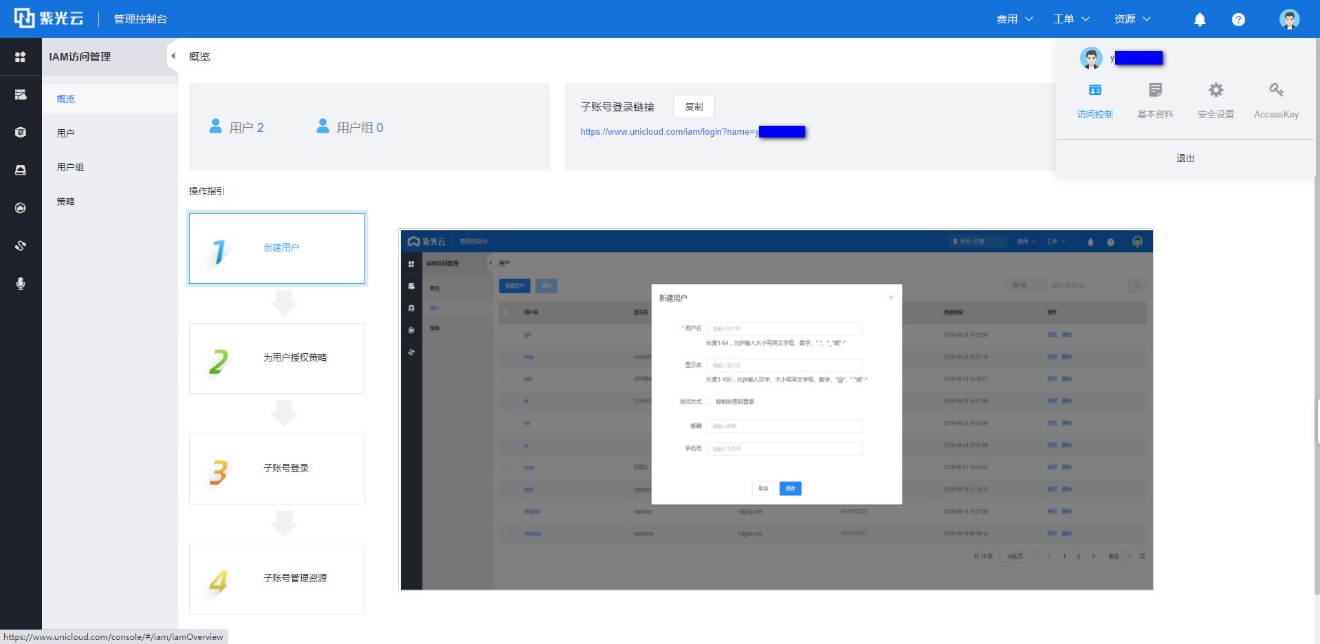
2. 在左侧导航栏的菜单中,单击【用户】。
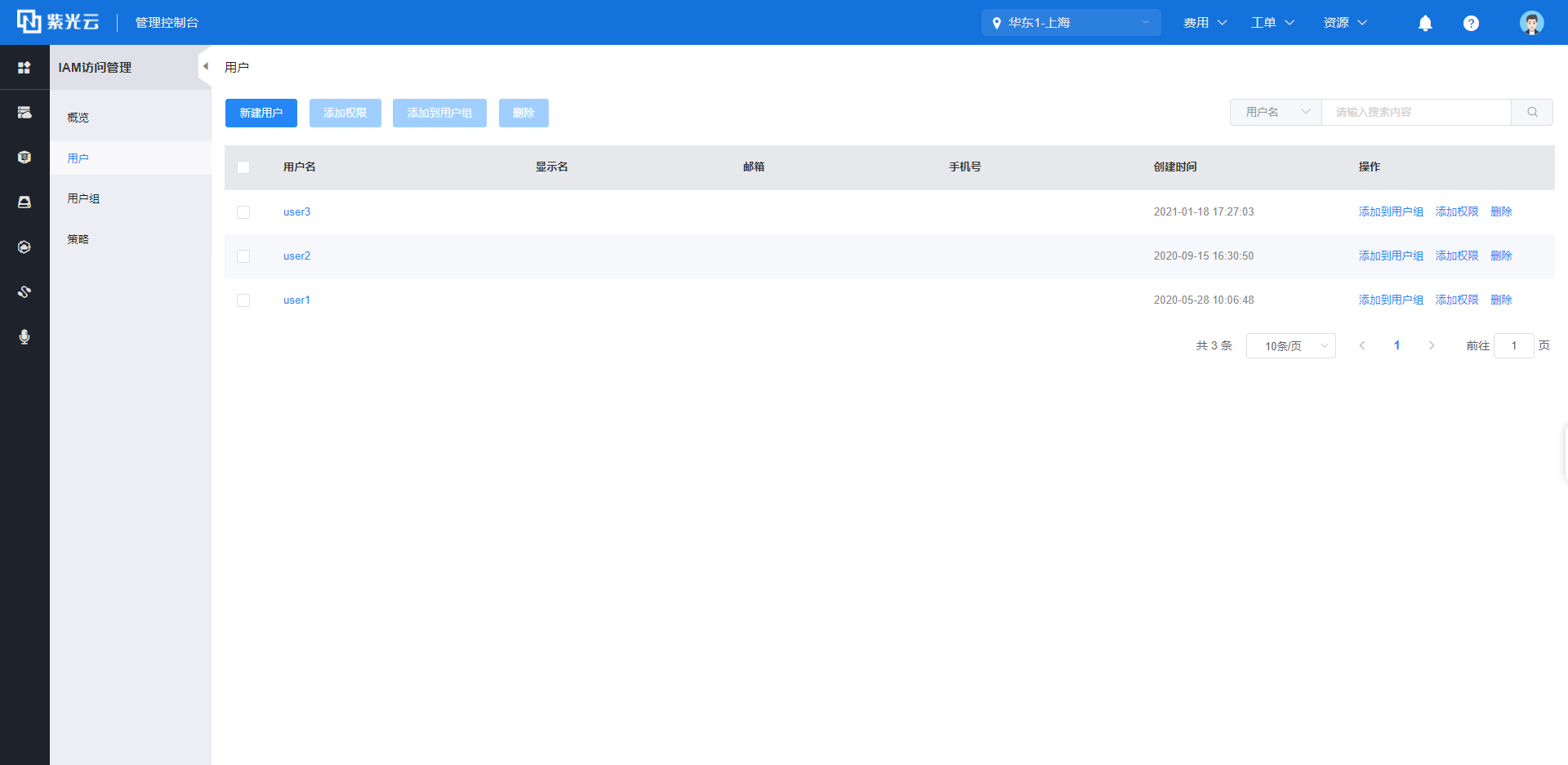
3. 在列表中,单击目标IAM用户的用户名。
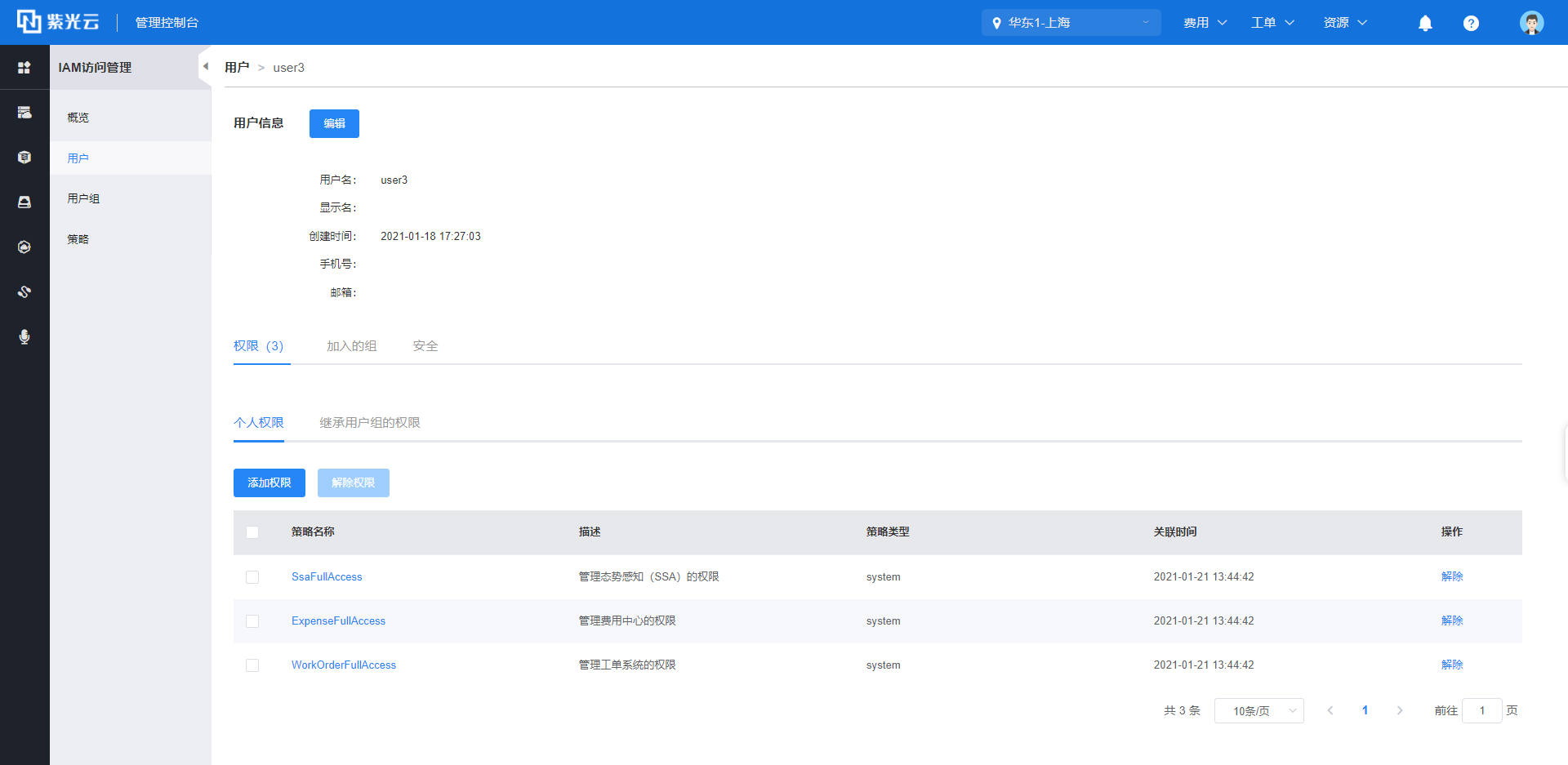
4. 在【权限>个人权限】列表中选中策略,单击【解除】,即可移除权限。
您可以在授权页面移除IAM用户的权限。
1. 云账号登录IAM控制台。
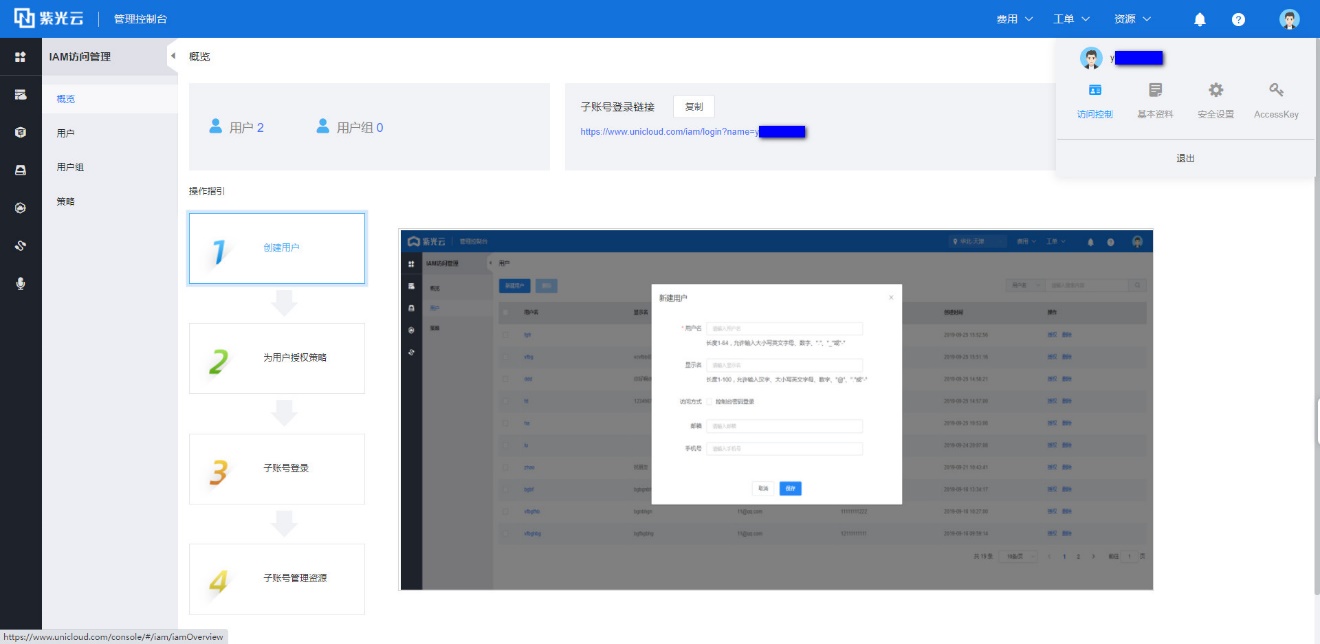
2. 在左侧导航栏菜单中单击【策略】。
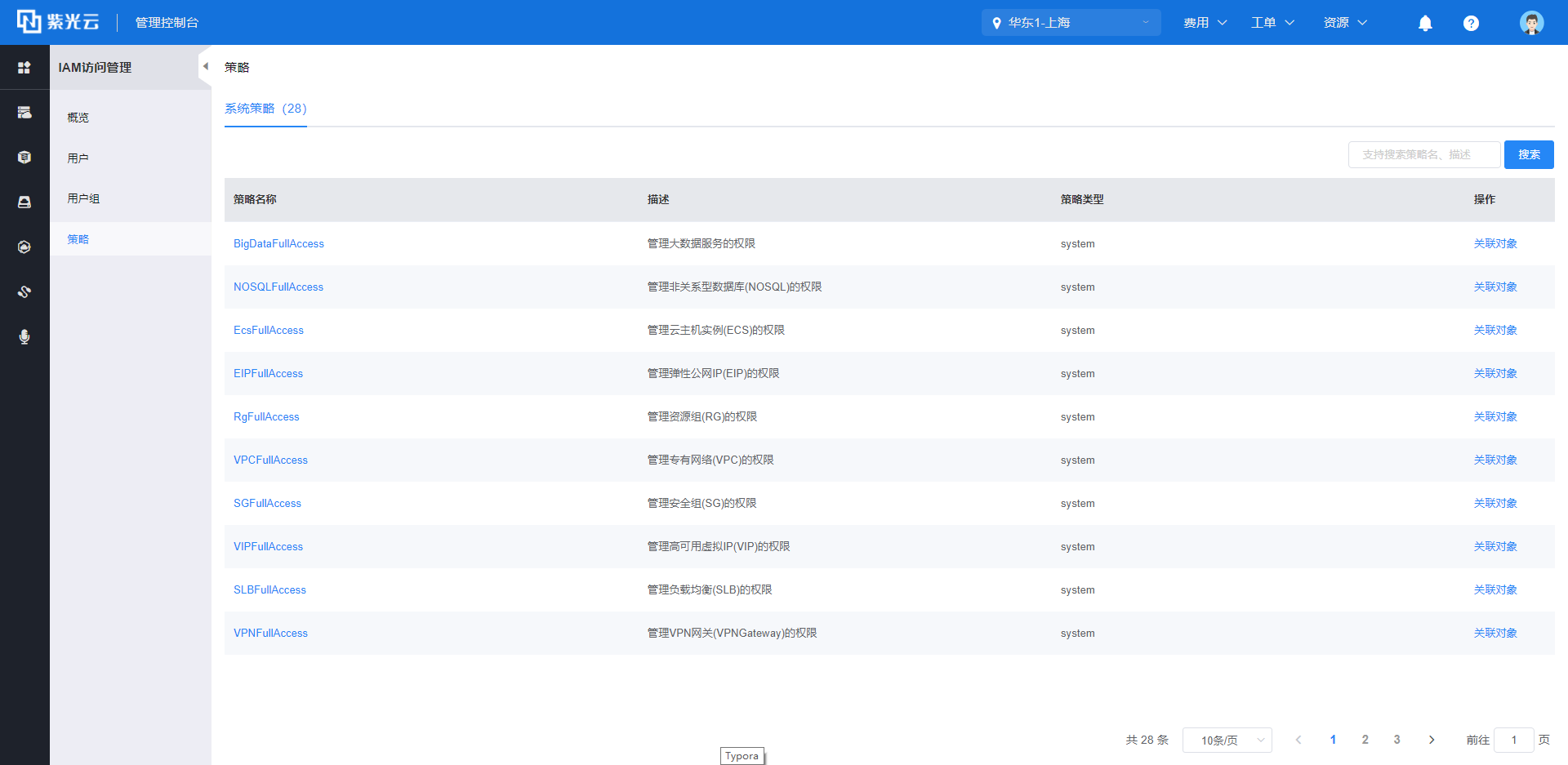
3. 在列表中,单击目标策略的策略名称。
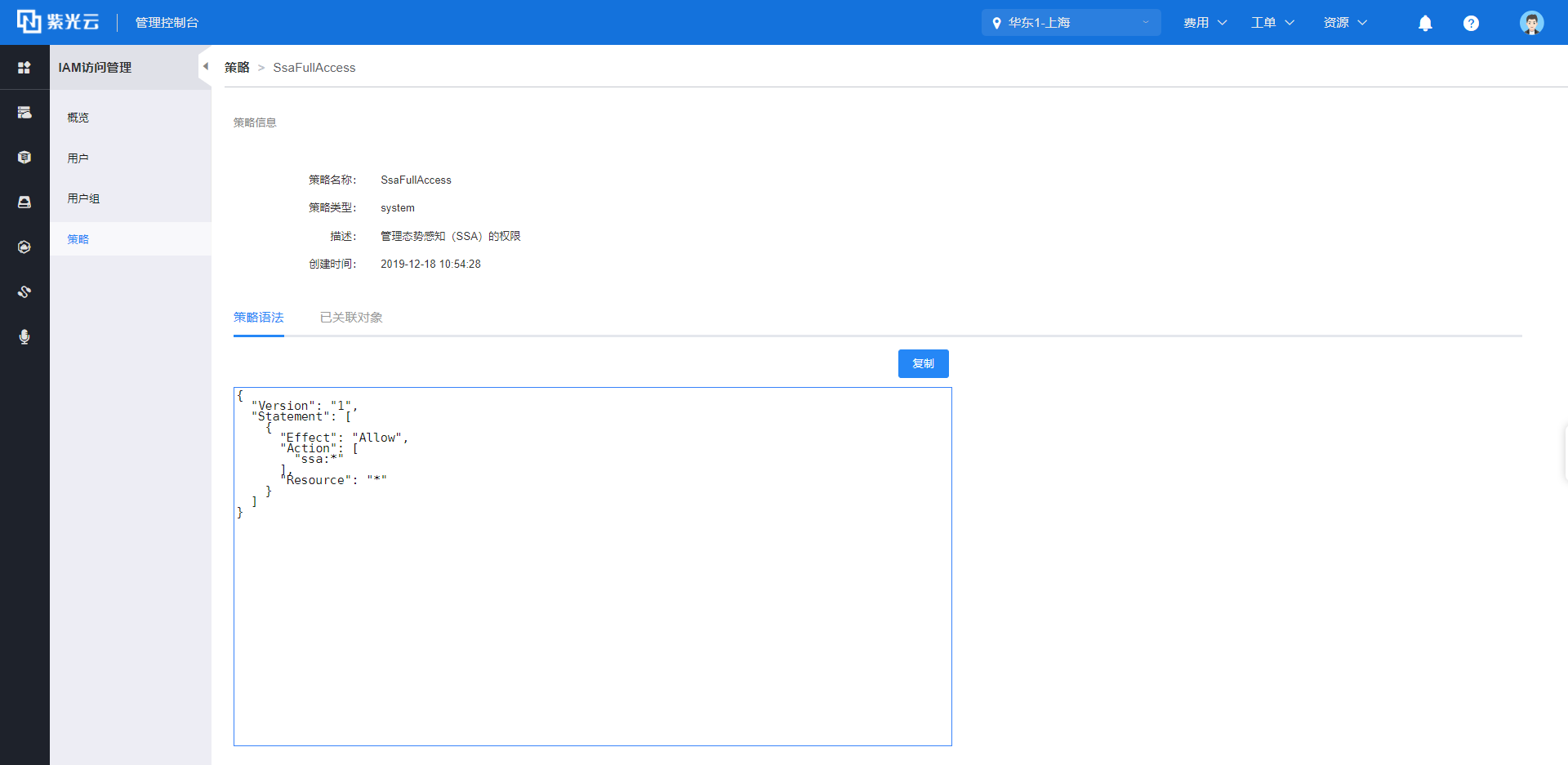
4. 单击【已关联对象】。
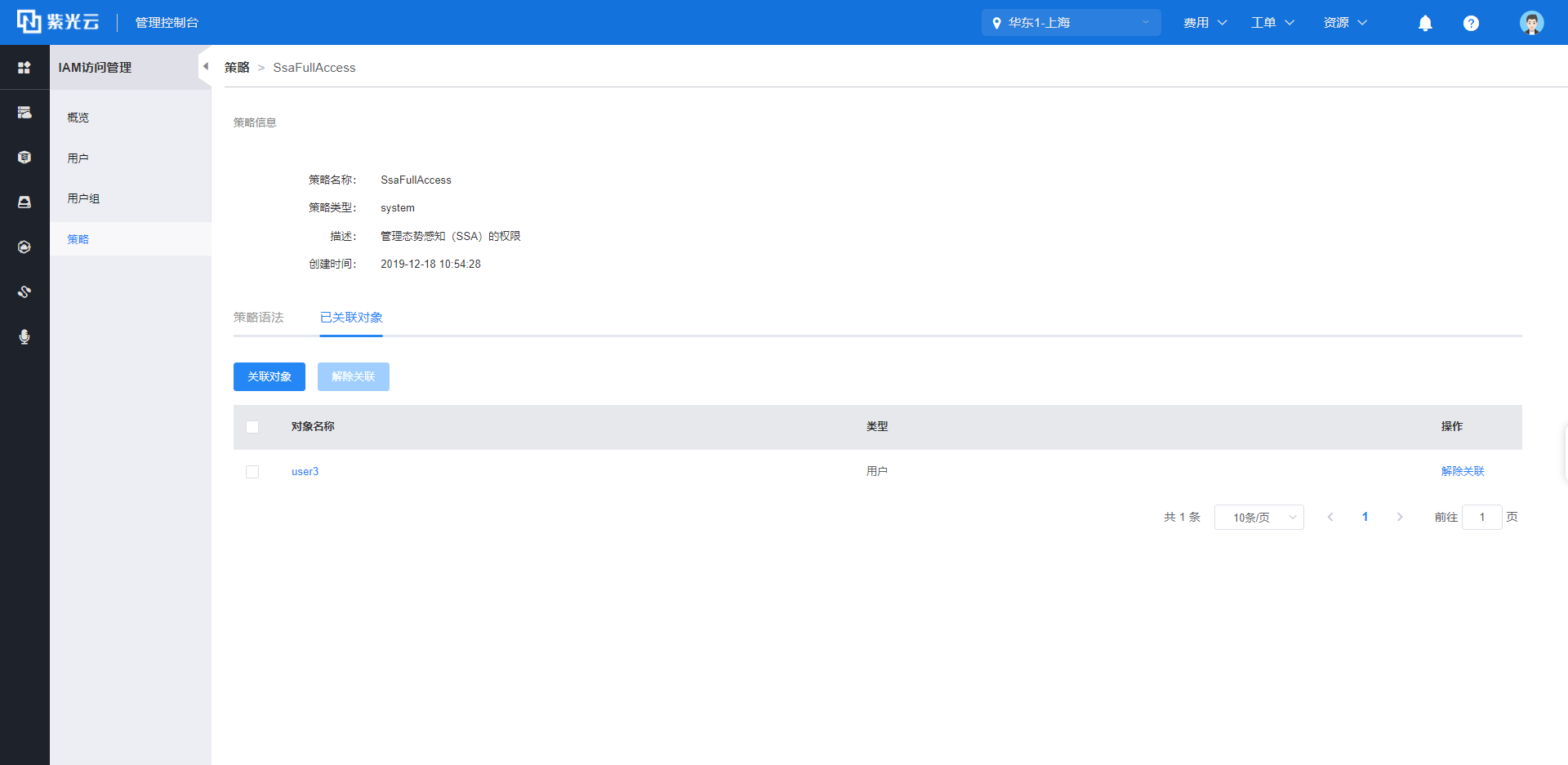
5. 在已关联对象列表中选中IAM用户,单击【解除关联】,即可移除IAM用户的权限。
1、 IAM用户登录紫光云控制台。
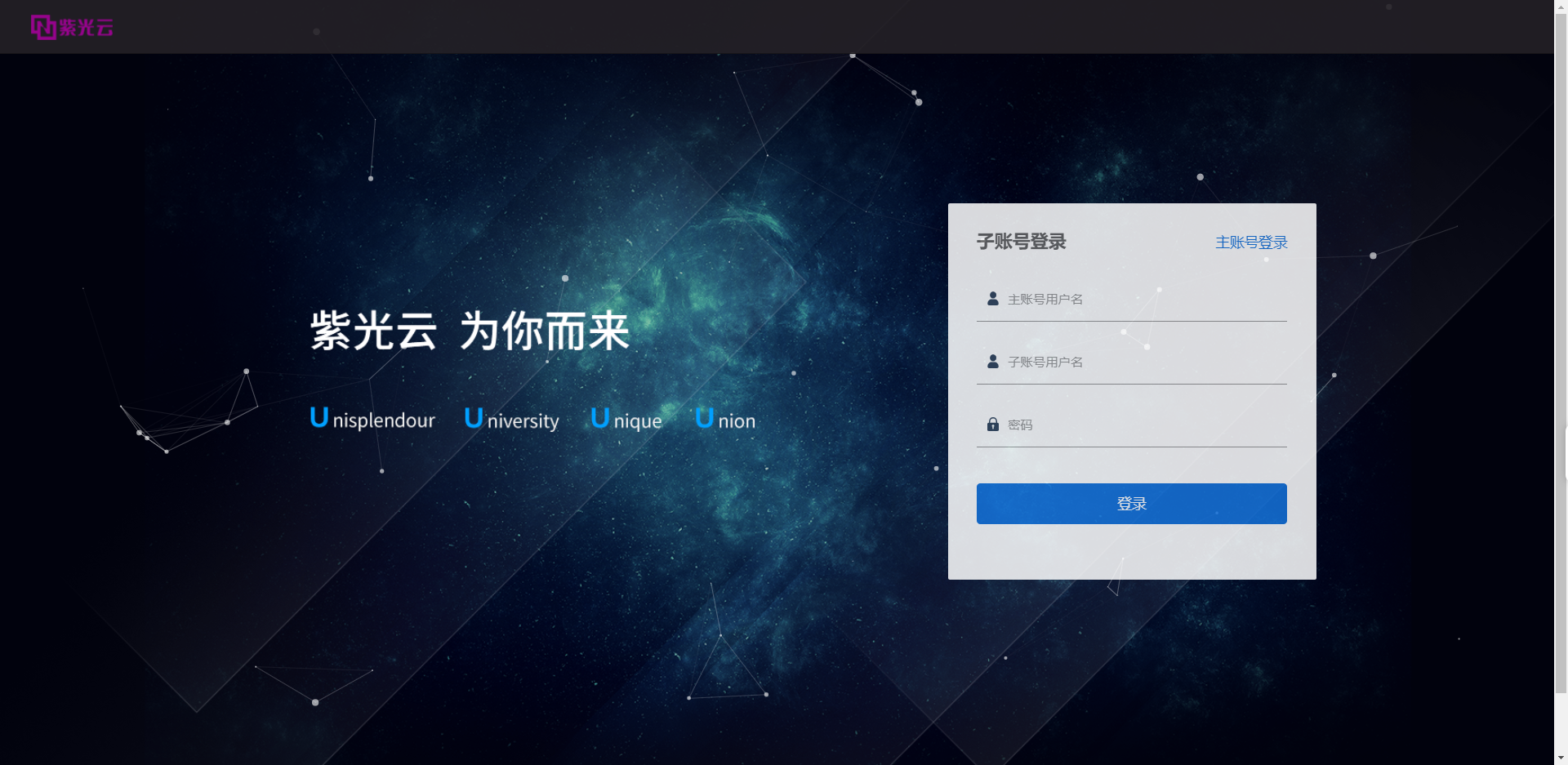
2、 输入登录信息,单击【登录】即可完成登录。
主账号用户名:表示紫光云账号,即IAM用户所属的主账号。
子账号用户名:表示IAM用户的用户名。
密码:表示IAM用户的密码。
